









آموزش نصب سی پنل WHM/cPanel در سرور لینوکس


کنترل پنل وب هاستینگ cPanel نیازی به معرفی ندارد و یکی از پرطرفدارترین و مشهورترین کنترل پنلهای مدیریت هاست در زمینهی میزبانی وب است. هرچند نصب سی پنل کار پیچیدهای نیست، اما یک نکتهی حیاتی وجود دارد که اگر آن را ندانید، نصب شما پیش از شروع شکست میخورد.
مهمترین نکته: سیستم عاملی که انتخاب میکنید
اگر با جستوجوی «آموزش نصب سی پنل روی CentOS 7» به این صفحه رسیدهاید، باید بدانید که آن مسیر امروز به کلی بسته است. دلیلش دو اتفاق جداگانه است:
- CentOS 7 در ۳۰ ژوئن ۲۰۲۴ به پایان عمر پشتیبانی رسید. مخازن بستههای آن به بایگانی منتقل شدند و روی یک نصب استاندارد حتی بهروزرسانی سیستم هم با خطا متوقف میشود. خط تولید CentOS Linux دیگر وجود ندارد.
- خود cPanel هم نصب روی آن را مسدود کرده است. از نسخهی ۱۱۲ به بعد، نصب تازه و ارتقا روی CentOS 7 و CloudLinux 7 به طور کامل بلوکه شد و آخرین نسخهای که از این سیستم عاملها پشتیبانی میکرد نسخهی ۱۱۰ بود.
نتیجهی عملی ساده است: اگر امروز روی یک سرور CentOS 7 اسکریپت نصب cPanel را اجرا کنید، نصبکننده با یک پیام صریح از ادامهی کار امتناع میکند. این خطا نیست که با تنظیمات حل شود؛ یک مسدودسازی عمدی است.
خبر مهمتر برای کاربران Rocky Linux
خیلیها پس از پایان CentOS به سراغ Rocky Linux رفتند، اما این مسیر هم برای cPanel بسته شده است. از نسخهی ۱۳۴ که در ژانویه ۲۰۲۶ منتشر شد، cPanel پشتیبانی از Rocky Linux 8 و ۹ را متوقف کرده و بلوکهکنندهی ارتقا فعال است. سرورهایی که روی نسخهی ۱۳۳ یا قبلتر هستند کار میکنند، اما ویژگی و بهروزرسانی تازهای دریافت نمیکنند. گزینهی پیشنهادی خود cPanel برای این کاربران، مهاجرت به AlmaLinux است.
پس امروز روی چه سیستم عاملی نصب کنیم؟
فهرست سیستم عاملهای پشتیبانیشده در نسخههای اخیر cPanel و WHM به این شکل است:
| سیستم عامل | وضعیت |
| AlmaLinux OS 8 و ۹ و ۱۰ | پشتیبانی میشود؛ گزینهی پیشنهادی |
| CloudLinux 8 و ۹ و ۱۰ | پشتیبانی میشود |
| Ubuntu 24.04 LTS | پشتیبانی میشود |
| Rocky Linux 8 و ۹ | از نسخه ۱۳۴ به بعد مسدود |
| Ubuntu 22.04 LTS | از نسخه ۱۳۶ به بعد مسدود |
| CentOS 7 و CloudLinux 7 | از نسخه ۱۱۲ به بعد مسدود |
توصیهی این مقاله روشن است: AlmaLinux 9 را نصب کنید. رایگان است، کاملاً با Red Hat سازگار است، مسیر مهاجرت طبیعی کاربران CentOS به شمار میرود و بیشترین سازگاری را با اکوسیستم cPanel دارد. اگر قصد استفاده از قابلیتهای ایزولهسازی کاربران را دارید، لایسنس کلودلینوکس هم گزینهای است که بر پایهی همین خانواده ساخته شده است.
پیشنیازهای نصب سی پنل
پیش از اجرای اسکریپت، این موارد را بررسی کنید. رعایت نکردن هرکدام باعث توقف نصب میشود:
- سیستم عامل باید تازه نصب شده باشد. cPanel روی سروری که از قبل Apache یا PHP یا MySQL روی آن نصب شده نصب نمیشود و انتظار یک سیستم تمیز را دارد.
- نام میزبان باید یک FQDN معتبر باشد، یعنی چیزی شبیه
server.example.comو نه فقط یک کلمه. - سرور باید یک آیپی عمومی ثابت داشته باشد و به اینترنت دسترسی داشته باشد.
- پارتیشنبندی مناسب هنگام نصب سیستم عامل، بازدهی بهتری در بلندمدت به شما میدهد.
- حداقل منابع سختافزاری مورد نیاز بسته به نسخه تغییر میکند؛ فهرست دقیق و بهروز آن را در مستندات رسمی cPanel ببینید.
برای نصب سی پنل نیازی به خرید لایسنس از پیش نیست و میتوانید از نسخهی آزمایشی استفاده کنید و بعداً اقدام به تهیهی لایسنس سی پنل کنید. پس از تهیهی لایسنس، مراحل فعال سازی لایسنس cPanel روی آی پی سرور را دنبال کنید.
آموزش نصب سی پنل روی سرور مجازی یا سرور اختصاصی
با کمک برنامه putty یا هر کلاینت SSH دیگری به سرور اختصاصی ایران یا سرور مجازی خود متصل شوید و با کاربر root وارد شوید.
مرحلهی اول: بهروزرسانی سیستم و نصب پیشنیازها
دقت کنید که روی AlmaLinux مدیر بسته dnf است، نه yum که در آموزشهای قدیمی میدیدید:
dnf update -y
dnf install perl curl -y

مرحلهی دوم: غیرفعال کردن سرویسهای ناسازگار
cPanel مدیریت شبکه را خودش بر عهده میگیرد و با سرویس مدیریت شبکهی سیستم عامل تداخل دارد. این سرویس را غیرفعال کنید:
systemctl disable --now NetworkManagerهمچنین اگر فایروال سیستم فعال است، نصبکننده ترجیح میدهد خودش قوانین را مدیریت کند:
systemctl disable --now firewalldمرحلهی سوم: دانلود و اجرای نصبکننده
نشانی قدیمی httpupdate.cpanel.net که در آموزشهای سالهای گذشته میدیدید، دیگر نشانی رسمی توصیهشده نیست. امروز اسکریپت نصب از دامنهی دانلود امن cPanel دریافت میشود. توجه کنید که این کار باید داخل مسیر /home انجام شود:
cd /home
curl -o latest -L https://securedownloads.cpanel.net/latest
sh latest
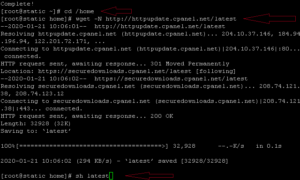
آغاز نصب
از این لحظه عملیات نصب سی پنل و کنترل پنل WHM روی سرور شما آغاز میشود. در این مرحله صبر و حوصله داشته باشید؛ بسته به قدرت سرور و سرعت پورت شبکه، این فرایند میتواند نزدیک به یک ساعت یا بیشتر طول بکشد.
یک توصیهی عملی: نصب را داخل یک نشست screen یا tmux اجرا کنید. اگر ارتباط SSH شما وسط کار قطع شود، فرایند نصب نیمهکاره رها میشود و ممکن است مجبور شوید سیستم عامل را از نو نصب کنید:
dnf install screen -y
screen -S cpanelمرحلهی چهارم: ورود به WHM
پس از پایان نصب روی سرور مجازی یا اختصاصی لینوکس، کنترل پنل مدیریتی WHM با نشانی زیر در دسترس شما خواهد بود:
https://SERVER_IP:2087

در نخستین ورود، باید تنظیمات اولیهی سیستم را از طریق جادوگر راهاندازی انجام دهید. پس از آن سرور برای استفاده آماده است. برای آشنایی با این مرحله میتوانید آموزش راه اندازی سی پنل و تنظیمات WHM را ببینید.
قدمهای بعدی پس از نصب
بهتر است بلافاصله پس از نصب، پنل را با آموزش آپدیت و بروز رسانی WHM/cPanel به آخرین نسخه برسانید. پیشنهاد بعدی ما امن ساختن سرور با نصب و پیکربندی یک فایروال، آنتیویروس و اسکنر شل است.
اگر cPanel برای نیاز شما سنگین یا پرهزینه است، لایسنس دایرکت ادمین جایگزینی است که روی طیف گستردهتری از توزیعها نصب میشود و محدودیتهای سیستم عاملی کمتری دارد.
در ضمن با خرید سرور مجازی ایران یا سرور اختصاصی از آنلاین سرور، تنظیمات امنیتی پایهی لینوکس به صورت رایگان برای شما انجام خواهد شد.
جمعبندی
مهمترین چیزی که باید از این مقاله به خاطر بسپارید این است که موفقیت نصب cPanel بیش از هر چیز به انتخاب درست سیستم عامل بستگی دارد. CentOS 7 و Rocky Linux امروز هر دو از سوی cPanel مسدود شدهاند و تلاش برای نصب روی آنها فقط وقت شما را تلف میکند. با AlmaLinux 9 شروع کنید تا مسیر بدون مانع پیش برود.
روی کمک ما حساب کنید
اگر در هر مرحله از نصب سی پنل به مشکل خوردید یا در انتخاب سیستم عامل مناسب سرورتان تردید دارید، آنلاین سرور پشتیبان شماست و میتوانید از اینجا کمک بگیرید.