









آموزش راه اندازی سی پنل Cpanel و تنظیمات WHM


نصب whm/cPanel که تمام شد، سرور هنوز آمادهی میزبانی هیچ سایتی نیست. تا وقتی وارد WHM نشوید، شرایط استفاده را نپذیرید، ایمیل مدیر و نیمسرورها را ثبت نکنید و دستکم یک اکانت نسازید، دامنهای روی سرور بالا نمیآید. مسیر کامل راه اندازی cpanel و تنظیمات whm — از اولین ورود تا ساخت اکانت و راهاندازی ابزاری که روز خرابی SSH به دادتان میرسد — همینجا آمده است.
تنظیمات whm و راه اندازی cpanel
پس از آنکه از صحت عملیات نصب سی پنل مطمئن شدید، باید بتوانید با وارد کردن آدرس آیپی سرور و پورت ۲۰۸۷ به پنل WHM دسترسی پیدا کنید. اگر هنوز پنل را نصب نکردهاید، فهرست بهروز سیستمعاملهای پشتیبانیشده و دستور رسمی نصب را در مراحل نصب سیپنل ببینید.
https://SERVER-IP:2087
اگر hostname سرور را قبلاً تنظیم کردهاید و برای آن گواهی معتبر صادر شده، میتوانید بهجای آیپی از همان hostname استفاده کنید تا هشدار گواهی مرورگر را هم نبینید. پورتهای پیشفرض این کنترل پنل را به خاطر بسپارید، چون در ادامهی کار مدام به آنها برمیخورید:
2087ورود به WHM روی HTTPS و2086همان صفحه بدون SSL2083ورود به cPanel روی HTTPS و2082بدون SSL2096ورود به Webmail روی HTTPS و2095بدون SSL
همیشه نسخهی SSL یعنی ۲۰۸۷، ۲۰۸۳ و ۲۰۹۶ را در مرورگر وارد کنید. پورتهای بدون SSL فقط برای سازگاری با محیطهای قدیمی ماندهاند و اگر سرور درخواست را به نسخهی امن هدایت نکند، نام کاربری و رمز شما رمزنگارینشده روی شبکه میرود.
اگر صفحهی ورود WHM باز نشد
باز نشدن این صفحه چند علت رایج دارد. یکی پر شدن فضای دیسک سرور است که خودش را با خطای Remove WHM Disk نشان میدهد. اما در بیشتر موارد مقصر فایروال سرور است که پورت ۲۰۸۷ را باز نکرده. برای اینکه مطمئن شوید مشکل از فایروال است، میتوانید موقتاً آن را متوقف کنید و دوباره تلاش کنید:
systemctl stop firewalld
دستور قدیمی service firewalld stop که در آموزشهای دورهی CentOS 7 زیاد دیده میشود هنوز کار میکند، اما فقط بهعنوان یک لایهی سازگاری درخواست را به systemd تحویل میدهد؛ فرم درست روی توزیعهای امروزی مثل AlmaLinux و Rocky Linux همان دستور بالاست. روی Ubuntu معمولاً firewalld اصلاً نصب نیست و فایروال پیشفرض ufw است:
ufw status
ufw disable
خاموش کردن فایروال فقط یک تست تشخیصی است، نه راهحل؛ سروری که تازه بالا آمده و فایروال ندارد ظرف چند ساعت هدف اسکن و brute force میشود. اگر با خاموش شدن فایروال صفحهی ورود آمد، آن را دوباره روشن کنید و بهجای بستنش، پورتهای cPanel را باز کنید:
systemctl start firewalld
firewall-cmd --permanent --add-port=2087/tcp
firewall-cmd --permanent --add-port=2083/tcp
firewall-cmd --permanent --add-port=2096/tcp
firewall-cmd --reload
معادل همین کار روی Ubuntu:
ufw allow OpenSSH
ufw allow 2087/tcp
ufw allow 2083/tcp
ufw allow 2096/tcp
ufw enable
خط اول را به هیچ عنوان حذف نکنید. سیاست پیشفرض ufw روی ترافیک ورودی «deny» است؛ اگر بدون باز کردن پورت SSH دستور ufw enable را اجرا کنید، بهمحض بسته شدن نشست فعلی دیگر نمیتوانید با SSH به سرور وصل شوید و تنها راه باقیمانده کنسول KVM دیتاسنتر است. خود ufw هم موقع اجرای این دستور هشدار میدهد که ممکن است اتصال SSH فعلی را قطع کند. اگر پورت SSH را از ۲۲ عوض کردهاید، بهجای ufw allow OpenSSH شمارهی پورت خودتان را باز کنید.
روی سرورهای cPanel معمولاً بهجای firewalld از CSF (ConfigServer Security & Firewall) استفاده میشود که در پیکربندی پیشفرضش پورتهای cPanel و WHM از قبل در فهرست TCP_IN باز هستند. اگر CSF نصب است، تنظیمات را در همان فایل /etc/csf/csf.conf دنبال کنید و firewalld را دست نزنید. فقط این نکته را بدانید که شرکت سازندهی CSF در ۳۱ اوت ۲۰۲۵ تعطیل شد؛ نصبهای موجود همچنان کار میکنند و cPanel یک نسخهی forkشده را برای وصلههای امنیتی نگه داشته است، اما توسعهی محصول اصلی متوقف شده.
خب اکنون شما باید صفحه ورود را مشاهده نمایید:

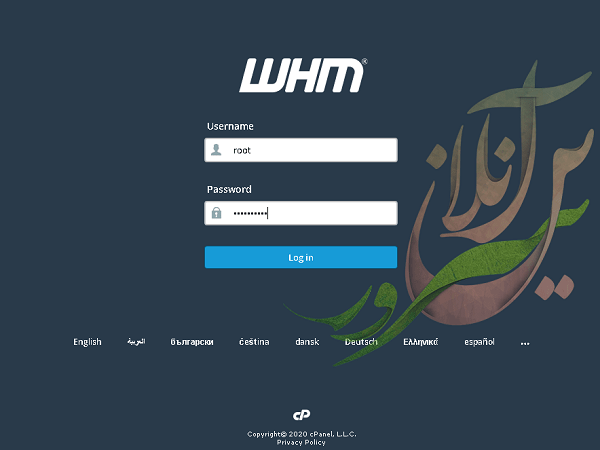
یوزرنیم و پسورد root سرورتان را وارد نمایید و روی log in کلیک کنید.
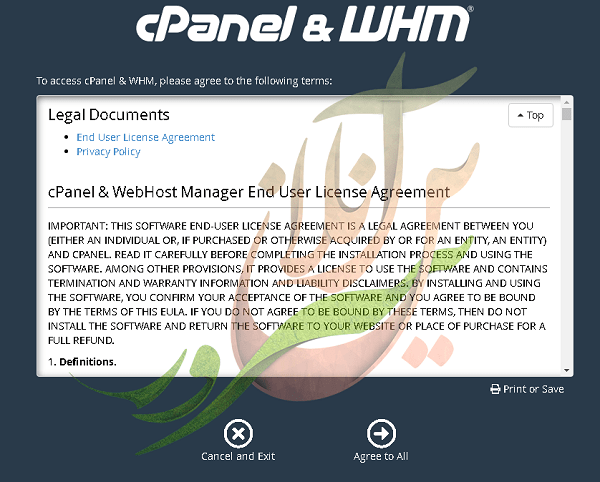
در صفحهی بعد قوانین و مقررات whm نوشته شده است که باید گزینهی I Agree to All را انتخاب نمایید.

در صفحهی بعد تنظیمات whm را در مورد ایمیل و name server باید وارد نمایید.

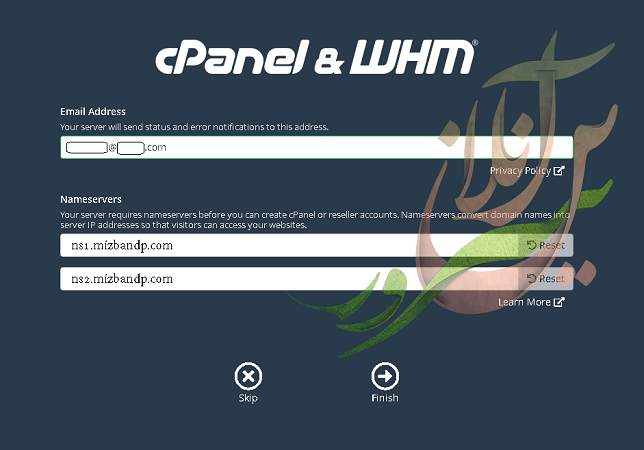
ایمیل وارد شده توسط شما باید یک آدرس ایمیل باشد که به آن دسترسی دارید و مرتب آن را چک میکنید؛ هشدارهای سرور، اعلان پر شدن دیسک و پیامهای بهروزرسانی به همین آدرس میرسد. آدرسی روی همان سرور ندهید، چون درست همان روزی که سرور مشکل پیدا کند آن ایمیل هم بالا نمیآید.
nameserver ها را روی نیمسرورهای دامنه سایت خود تنظیم کنید و دقت کنید که نیمسرورهای خودتان را وارد کنید نه سایت دیگری! چرا که دسترسی کاربران به شما را تعیین میکنند. در صورتی که هنوز نمیدانید چه نیمسروری باید وارد کنید نگران نباشید؛ همین مقادیر بعداً از داخل WHM و از مسیر Basic WebHost Manager Setup قابل تغییر هستند. برای ویرایش دقیقتر رکوردهای DNS هر دامنه هم بعداً میتوانید Advanced DNS Zone Editor را در سی پنل و WHM فعال کنید.
روی finish کلیک کنید تا وارد whm شوید و مراحل راه اندازی cpanel را انجام دهید.
مراحل راه اندازی cpanel
اکنون وارد پنل WHM شدهاید و برای دسترسی کاربری به سایت خود، بهعنوان اولین قدم در راه اندازی cpanel باید یک اکانت بسازید. اگر بهعنوان مدیر هاست میخواهید به کاربران یا سایتهای مختلف، هاستهایی با منابع محدود ارائه دهید، ابتدا از مسیر Packages یک پکیج تعریف کنید، محدودیتهای منابع و دسترسی را مشخص کنید و سپس همان پکیج را هنگام ساخت اکانت جدید انتخاب نمایید.

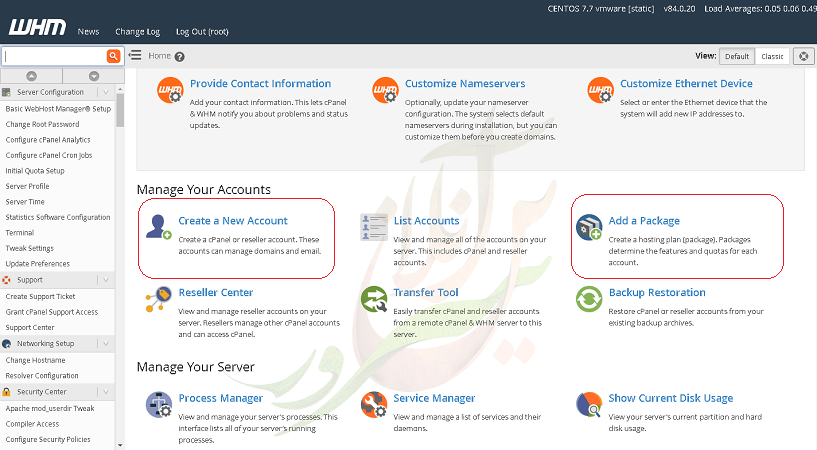
در غیر این صورت، برای اینکه تمام منابع سرور شما در هاست سی پنل قابل استفاده باشد، یکراست به ایجاد اکانت بروید و همان پکیج پیشفرض (default) را برای اکانت خود تنظیم نمایید. اکنون به قسمت ساخت اکانت جدید یعنی Create a New Account میرویم.

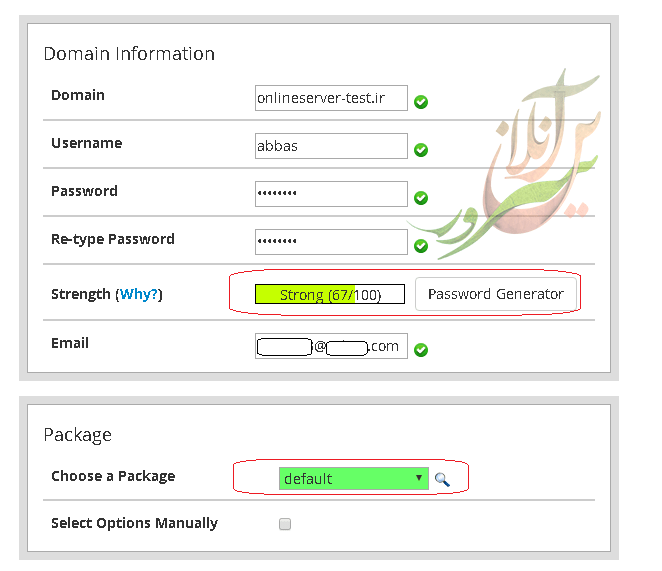
دامنهی سایت مورد نظرتان را وارد نمایید. سپس نام کاربری و یک رمز عبور قوی برای خود تنظیم کنید. رمز عبور شما باید حداقل نمرهی ۶۵ را در سنجش سختی بگیرد؛ این حد نصاب پیشفرض است و مدیر سرور میتواند آن را از بخش Password Strength Configuration در WHM تغییر دهد. میتوانید از رمزهای پیشنهادی (password generator) کمک بگیرید و آن را در جایی امن ذخیره کنید. ایمیل خود را بنویسید و پکیج default را برای راه اندازی cpanel انتخاب کنید.

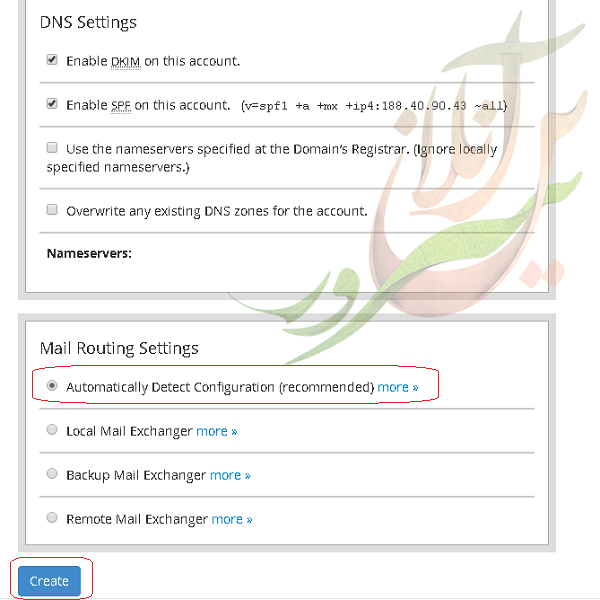
دیگر تنظیمات را بهتر است بهصورت پیشفرض باقی بگذارید. فقط تنظیمات ایمیل را ترجیحاً روی گزینهی Automatically… قرار دهید. سپس روی create کلیک کنید.
راه اندازی سی پنل تمام شد
اکنون با وارد کردن آدرس آیپی خود در مرورگر و قرار دادن :۲۰۸۳ در ادامهی آن، به صفحهی ورود سی پنل میرسید. نام کاربری و رمز عبوری که خودتان برای این اکانت تنظیم کردهاید را وارد کنید و روی log in کلیک کنید تا وارد کنترل پنل هاست خود شوید.
https://SERVER-IP:2083

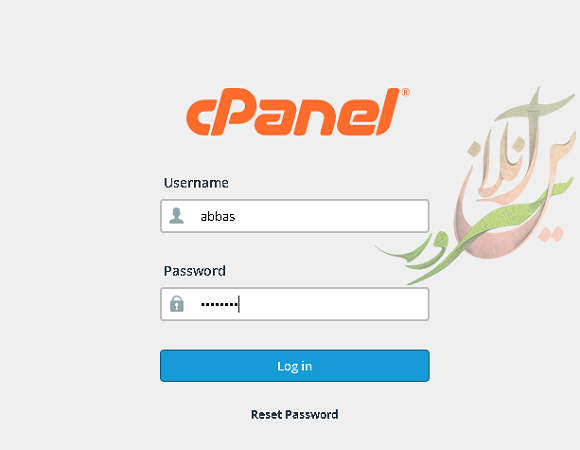
راه اندازی سی پنل اکنون با موفقیت به پایان رسید و شما به کنترل پنل سایت خود دسترسی دارید.
پلاگین ConfigServer Explorer و جایگزین امروزی آن
همانطور که در بخش فایروال دیدید، بخش بزرگی از دردسرهای بعد از راهاندازی وقتی پیش میآید که یک قانون اشتباه فایروال یا یک پیکربندی خراب SSH، در ترمینال را به روی خودتان میبندد. سالها راهحل شناختهشدهی این موقعیت پلاگین رایگان ConfigServer Explorer یا همان cse بود: یک File Manager کامل در سطح ریشهی فایلسیستم بههمراه یک کنسول برای اجرای دستورهای غیرتعاملی، هر دو از داخل مرورگر و از دل WHM، و فقط در دسترس کاربر root.
این پلاگین دیگر قابل نصب نیست. شرکت Way to the Web، سازندهی ConfigServer، در ۳۱ اوت ۲۰۲۵ بهطور کامل تعطیل شد و پشتیبانی، لایسنس و دانلود همهی محصولاتش — از CSF و cxs گرفته تا cse — متوقف شد. دامنهی دانلود آنها یعنی download.configserver.com امروز اصلاً resolve نمیشود. بنابراین دستورهایی که در آموزشهای قدیمی (از جمله نسخهی قبلی همین مطلب) میبینید دیگر جواب نمیدهند:
wget https://download.configserver.com/cse.tgz
tar -xzf cse.tgz
cd cse
sh install.sh
نشانی قدیمیتر http://www.configserver.com/free/cse.tgz هم به همین سرنوشت دچار شده است. اگر cse از قبل روی سرورتان نصب باشد همچنان کار میکند، اما دیگر هیچ بهروزرسانی و وصلهی امنیتی نمیگیرد و بهتر است به آن تکیه نکنید. چند سایت ثالث «آینه»ای از این فایلها نگه داشتهاند؛ توصیهی ما این است که سراغشان نروید. اسکریپتی که قرار است با دسترسی root اجرا شود و دیگر هیچ مرجع رسمی برای تأیید صحت آن وجود ندارد، ریسکی است که ارزشش را ندارد.
راه درست امروز: Terminal داخلی WHM
خبر خوب اینکه همان کاری که cse انجام میداد را حالا خودِ cPanel بهصورت داخلی و بدون نصب هیچ پلاگینی ارائه میدهد. در WHM از مسیر Home » Server Configuration » Terminal یک ترمینال با دسترسی root داخل مرورگر باز میشود. این ابزار حتی از cse هم بهتر است، چون برخلاف کنسول غیرتعاملی آن، یک شل واقعی و تعاملی است و ویرایشگرهایی مثل vi یا nano و هر دستوری که وسط اجرا از شما ورودی بخواهد در آن کار میکند.
کارهایی که از این مسیر و بدون SSH انجام میدهید، دقیقاً همانهایی است که سراغ cse میرفتید:
- مرور کل فایلسیستم سرور از بالاترین سطح دیسک، نه فقط پوشهی خانگی یک کاربر
- ویرایش مستقیم فایلها روی سرور، بدون دانلود و آپلود دوباره
- عملیات کپی، حذف، تغییر نام، جابهجایی، تغییر سطح دسترسی (chmod) و تغییر مالکیت (chown)
- آپلود فایل روی سرور و دانلود فایل از سرور
- اجرای دستورها و دیدن خروجی آنها در همان مرورگر
- دسترسی به فایلهای پیکربندی سرور برای مدیرانی که هنوز با دستورهای خط فرمان راحت نیستند
- تعمیر سروری که به دلیل فایروال یا پیکربندی اشتباه SSH، دیگر از راه SSH در دسترس نیست
اگر فقط به مدیریت فایلهای یک اکانت نیاز دارید و نه کل سرور، از داخل خود سی پنل و از مسیر Files » File Manager یک فایلمنیجر گرافیکی در اختیار دارید که برای همان اکانت کافی است. برای اینکه یک کاربر cPanel هم به Terminal دسترسی داشته باشد، باید ویژگی Terminal در Feature List او فعال باشد؛ بهصورت پیشفرض این دسترسی برای کاربران عادی باز نیست.
یک نکتهی مهم را در نظر داشته باشید: این ترمینال هم از دل WHM اجرا میشود، پس فقط تا زمانی به کارتان میآید که سرویسهای cPanel بالا و پورت ۲۰۸۷ در دسترس باشد. اگر خود WHM هم از کار بیفتد باید سراغ کنسول KVM/IPMI یا پنل دیتاسنتر بروید. به همین دلیل همین حالا — وقتی SSH هنوز سالم است — یک بار این مسیر را باز کنید و مطمئن شوید کار میکند، و اطلاعات ورود به کنسول دیتاسنتر را هم جایی بیرون از همین سرور ذخیره کنید. روز خرابی، وقت آزمون و خطا نیست.
چون این مسیر عملاً دسترسی root به کل سرور را داخل مرورگر میآورد، امنیت خودِ WHM اهمیت دوچندان پیدا میکند: رمز root قوی، محدود کردن دسترسی به پورت ۲۰۸۷ به آیپیهای مورد اعتماد و فعال کردن Two-Factor Authentication در WHM را جدی بگیرید.
قدمهای بعدی
بهعنوان اولین کار نگهداری، پنل را با آموزش آپدیت و بروز رسانی WHM/cPanel به آخرین نسخه برسانید. در مطالب آتی به آموزش کار با این کنترل پنل محبوب و نصب فایروال، دیتابیس، وردپرس و… روی آن خواهیم پرداخت.
ارسال نظر