آنلاین سرور سرور اختصاصی سرور مجازی سیستم عامل مدیریت سرور مقالات عمومی
آموزش افزایش فضای دیسک در سیستم عامل های مختلف
افزایش فضای دیسک یکی از نیازهای رایج در مدیریت سرورها است که ممکن است به دلایل مختلفی مانند افزایش حجم دادهها، نیاز به ذخیره سازی بیشتر یا ارتقای سیستم ، مورد نیاز باشد. در این مقاله، روشهای افزایش فضای دیسک در سیستمعامل های لینوکس و ویندوز سرور شرح داده شده است. برای بزرگ کردن یک پارتیشن موجود در ویندوز، extend کردن پارتیشن ویندوز مسیر Disk Management را نشان میدهد.
تشخیص پارتیشن بندی lvm از standard :
برای تشخیص اینکه آیا هارد دیسک یا یک پارتیشن خاص از نوع LVM (Logical Volume Manager) است یا از نوع استاندارد (پارتیشنهای معمولی)، میتوانید از دستورات زیر در لینوکس استفاده کنید:
۱٫ بررسی لیست دیسکها و پارتیشنها
ابتدا لیست دیسکها و پارتیشنها را مشاهده کنید:
Lsblk
ستون TYPE مشخص میکند که آیا پارتیشنها از نوع lvm هستند یا استاندارد.
۲٫ بررسی وجود ولومهای LVM
برای لیست کردن ولومهای منطقی LVM:
sudo lvdisplay
این دستور اطلاعات مربوط به ولومهای LVM (مانند نام ولوم، گروه ولوم، اندازه و وضعیت) را نشان میدهد. اگر خروجی نشان داد، سیستم از LVM استفاده میکند.
۳٫ بررسی گروههای ولوم (Volume Groups)
برای مشاهده گروههای ولوم LVM:
sudo vgdisplay
اگر گروه ولومی شناسایی شد (مثل vg-root)سیستم از LVM استفاده میکند.
۴٫ بررسی فیزیکی پارتیشنهای LVM
برای مشاهده دیسکهای فیزیکی که به LVM اختصاص داده شدهاند:
sudo pvdisplay
این دستور اطلاعات مربوط به ولومهای فیزیکی (Physical Volumes) مانند نام دستگاه و حجم را نشان میدهد.
۵٫ استفاده از فایل سیستم
برای بررسی فایل سیستم استفادهشده روی یک پارتیشن خاص، از دستور زیر استفاده کنید:
sudo file -s /dev/sda2
اگر خروجی شامل عبارتی مثل LVM2_member بود، آن پارتیشن بخشی از LVM است.
مثال نتیجهگیری:
- اگر پارتیشن در خروجی lsblk یا file -s به عنوان lvm نشان داده شود، این پارتیشن از نوع LVM است. معرفی کاملتر این دستور در معرفی دستور lsblk آمده است.
- اگر پارتیشن به عنوان ext4, xfs, یا نوع دیگری از فایل سیستم نشان داده شود و اطلاعاتی از LVM نباشد، استاندارد است.
افزایش فضای دیسک در لینوکس بصورت استاندارد
ابتدا وضعیت دیسک فعلی را با کامند زیر بررسی کنید:
lsblk
برای مشاهده پارتیشنها و سیستم فایلها:
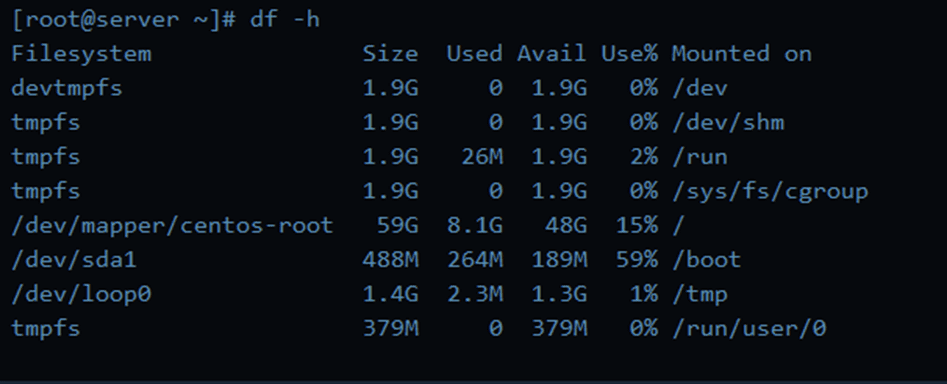
df -h
دستورات اصلی fdisk
l – مشاهده لیست پارتیشن ها
p – پرینت جدول پارتیشن
n – ایجاد پارتیشن جدید
d – حذف پارتیشن
q – خروج بدون ذخیره تغییرات
w – نوشتن پارتیشن جدید در دیسک
افزودن دیسک جدید
– نحوه پارتیشن بندی با fdisk :
قبل از این که پارتیشن جدید ایجاد کنیم ،ابتدا میبایست وضعیت دیسک و پارتیشن ها را بررسی کنید تا از میزان فضای خالی دیسک مطمئن شوید.
پس دستور زیر را اجرا کنید:
Sudo fdisk -l

نکته: اگر اسم خود دیسک sda باشد، پارتیشن هایی که برای آن ایجاد خواهند شد sda1، sda2 ، sda3 و sda4 نامگذاری می شوند.
پارتیشنبندی دیسک :
برای پارتیشنبندی از ابزارهایی مانند fdisk یا parted استفاده کنید:
sudo fdisk /dev/sda

از آنجایی که درنظر داریم تا یک پارتیشن جدید ایجاد کنیم از گزینه n استفاده کنید.

حالا میبایست پارتیشن های primary را ایجاد نمایید پس p را وارد کنید ، سپس باید از بین اعداد ۲ تا ۴ انتخاب کنید.

بعد ، اولین سکتور را وارد کنید، بهتر است همان مقدار پیش فرض را وارد شود.

حال باید سایز پارتیشن را مشخص کنید که میتوان برای اندازه حافظه پارتیشن از مگابایت (M) یا گیگابایت (G) استفاده کرد.

برای مثال اگر بخواهیم پارتیشن ۲ گیگابایتی ایجاد شود باید 2G+ وارد شود.
نوشتن روی دیسک
برای ذخیره تغییرات بر روی دیسک، آپشن w را وارد نمایید.

برای بررسی موفقیت آمیز بودن ایجاد پارتیشن جدید می توانیم از دستور زیر استفاده کنید.
sudo fdisk -l
افزایش فضای دیسک درلینوکس بصورت lvm
در لینوکس قبل از هر اقدامی حتما از سرور خود بکاپ تهیه نمایید تا دچار مشکل نشوید.
برای ارتقا دیسک به شرح ذیل اقدام میکنیم برای مثال در مثال پایین هارد قبلی ۳۵ گیگ بود که به ۶۰ گیگ ارتقا می یابد و قرار است تا به پوشه / اضافه شود.

با این گزارش میبینیم که centos-root مقدار ۳۷ گیگ هست و باقی وجود دارد ولی پارتیشن بندی نشده است :

پارتیشن کلی /dev/sda است پس ابتدا انتخاب میکنیم و سپس print میکنیم و وضعیت را مشاهده میکنیم :

اقدام به ایجاد پارتیشن میکنیم :

پارتیشن پرایمری را انتخاب میکنیم :

به صورت دیفالت Enter را میزنیم :

دوباره به صورت دیفالت Enter را میزنیم :

پارتیشن ساخته شد و میبایست پارتیشن بندی لینوکسی بکنیم که به شرح ذیل خواهد بود :

دیفالت را انتخاب میکنیم که شماره ۴ هست :

نوع پارتیشن لینوکس برای اضافه کردن e8 باید باشد:

انجام شد :

باید تغییرات ایجاد شده را با w ذخیره کنیم :

همینطور که میبینید ارور داد و باید از این mode با ctrl+c خارج بشویم(ممکنه خودش به حالت خارج شده در بیاد پس نیاز نیست بزنیم اگر از حالت قبلی خارج شد ) و دستور partprobe را بزنیم :

در این حالت انجام شد و مشکلوجود نداشت اما اگر ارور داد یکبار باید reboot میکنیم و ادامه مراحل را انجام میدهیم.
پس از ساخت پارتیشن میبایست مراحل زیر را انجام دهیم:
ابتدا میبایست ببینیم پارتیشن قبلی ساخته شده چه چیزهایی بوده است اگر ببینید sda1 تا sda3 را داشتیم و اکنون یک fdisk -l میزنیم ببینیم چه چیزی اضافه شده است :

همانطور که میبینید /dev/sda4 اضافه شده است و باید pv مربوطه را بسازیم :

با دستور vgs مقدار اسم voluge group را مشاهده میکنیم :

همانطور که میبینید volume group که داریم centos است .
اکنون باید pv ساخته شده را به volume group مربوطه بدهیم :

اکنون اگر مجدد vgs بگیرید خواهید دید که اضافه شده است :

۲۵گیگ که اضافه شده است به بخش VFree اضافه شده است و این مرحله به اتمام میرسد.
پس از ساخت پارتیشن و سپس ایجاد pv وlv میبایست به شرح ذیل اقدام بکنید :
ابتدا volume group ها را مشاهده میکنیم :

همانطور که میبینید فقط root را داریم که عضو centos هم هست .
اگر df -h بگیریم هم همین root را خواهیم دید :

مقدار centos-root که میبینید همین مقداریست که میخواهیم افزایش بدهیم ، اکنون باید به شرح ذیل volume group را نیز اکستند بکنیم.
ابتدا باید جزئیات بیشتری را مشاهده بکنیم :

همانطور که میبینید Free PE / Size ۶۳۹۹ / <25.00 GiB را داریم :

انجام شد و اکنون باید این موارد را اعمال بکنیم :

اکنون میتوانید مشاهده بکنید که هارد اضافه شد :
افزایش فضای دیسک در ویندوز سرور
برای این کار بر روی start در ویندوز کلیک راست کرده و بر رویDisk Management کلیک کنید.
نکته: در سرور های ورژن ۲۰۰۸ و ۲۰۰۳ باید Computer management را جستجو کرده و از طریق پنجره ی جدید بر روی بخش disk management را کلیک نمایید.
سپس بر روی قسمت Unallocated درایوی که قصد extend کردن آن را داریم کلیک راست کرده و گزینه Extend volume را انتخاب کنید.

سپس بر روی Next و در انتها بر روی Finish کلیک میکنیم.
ارسال نظر