آموزش پنل solusvm: ورود به پنل کاربری، نمایندگی و مدیریت و نصب مجدد سیستمعامل

solusvm یک پنل مدیریت مجازیسازی است که روی سرور فیزیکی نصب میشود و ساخت، تحویل و کنترل سرورهای مجازی را خودکار میکند. ورود به آن از سه در جداگانه انجام میشود: پنل کاربری برای صاحب یک سرور مجازی، پنل نمایندگی برای فروشندهای که سهمیه منابع دارد و پنل مدیریت برای مدیر کل سامانه. هر سه معمولا روی یک آدرس و یک پورت مشترک بالا میآیند و فقط مسیر انتهایی نشانی فرق میکند. اگر مستقیم دنبال نصب دوباره سیستمعامل هستید، بخش «نصب مجدد سیستمعامل (Reinstall)» در همین صفحه همان کار را گامبهگام توضیح میدهد.
solusvm دقیقا چه کاری انجام میدهد؟
وقتی روی یک سرور فیزیکی چند ده ماشین مجازی ساخته میشود، اجرای دستی دستورات هایپروایزر برای هر ماشین عملا غیرممکن است. solusvm همین لایه را میپوشاند: نودها، قالبهای سیستمعامل، استخر IP و پلنهای منابع را میشناسد و با یک درخواست، ماشین مجازی را میسازد و مشخصات ورود را تحویل میدهد. این پنل روی هایپروایزرهای KVM، OpenVZ و Xen (هم حالت paravirtualization و هم HVM با امکان بوت از ISO) کار میکند (برای هایپروایزر ESXi شرکت VMware مسیر و لایسنس جداگانهای وجود دارد که در سریال VMware ESXi بررسی شده است) و ماژول WHMCS دارد؛ یعنی سفارش و تمدید در سیستم صورتحساب میتواند مستقیما به ساخت، تعلیق یا حذف ماشین تبدیل شود.
لایسنس آن دو شکل دارد: مستر که روی سرور اصلی و مرکز فرماندهی نصب میشود و اسلیو که روی نودهای بعدی مینشیند و از طریق مستر مدیریت میشود. اگر قصد راهاندازی چنین ساختاری را دارید، شرایط لایسنس solusvm را ببینید؛ در این سرویس نصب و کانفیگ اولیه رایگان انجام میشود.
سه پنل، سه سطح دسترسی
بیشتر سردرگمی کاربران از اینجا شروع میشود که فکر میکنند یک صفحه ورود بیشتر وجود ندارد. در واقع سه رابط مستقل با سه پایگاه دسترسی متفاوت وجود دارد:
| پنل | کاربر هدف | دامنه اختیار |
|---|---|---|
| کاربری (Client) | مشتری نهایی | فقط سرورهای مجازی خودش؛ روشن/خاموش، ریبوت، نصب مجدد، کنسول |
| نمایندگی (Reseller) | فروشنده / نماینده | ساخت و مدیریت سرور برای مشتریان خودش، در سقف سهمیهای که مدیر تعیین کرده |
| مدیریت (Admin) | مدیر سامانه | نودها، قالبها، IPها، پلنها، نمایندگان و همه ماشینها |
نکته مهم این است که نماینده به لایه فیزیکی دسترسی ندارد. او فقط از یک استخر منابع تخصیصیافته (رم، دیسک، پهنای باند و تعداد IP) برداشت میکند و وقتی سهمیهاش تمام شد، دیگر نمیتواند ماشین جدیدی بسازد.
آدرس ورود به هر پنل چگونه ساخته میشود؟
solusvm بهصورت پیشفرض روی پورت 5353 برای http و 5656 برای https گوش میدهد و هر سه پنل زیر همان نشانی قرار دارند:
- پنل کاربری: ریشه آدرس، یعنی
https://panel.example.com:5656/ - پنل نمایندگی: مسیر
/resellercp/ - پنل مدیریت: مسیر
/admincp/
این نشانیها ثابت نیستند. بسیاری از ارائهدهندگان پنل را پشت یک دامنه اختصاصی با گواهی SSL و پورت استاندارد قرار میدهند یا دسترسی به /admincp/ را به چند IP مشخص محدود میکنند. بنابراین آدرس دقیق را باید از ارائهدهنده سرویس خود بگیرید. ضمنا این مسیرها و تصویرهای این مقاله مربوط به نسل کلاسیک solusvm است؛ نسل جدیدتر این پنل رابط بازطراحیشدهای دارد و اگر ارائهدهنده شما از آن استفاده میکند، نام و جای گزینهها فرق خواهد داشت، هرچند منطق کار (کاربر، نماینده، مدیر) همان است.

کارهای رایج در پنل کاربری
پنل کاربری عمدا ساده نگه داشته شده و تقریبا همه کاری که یک مشتری روی سرویس سرور مجازی خود لازم دارد در همین چند دکمه خلاصه میشود:
- Boot / Reboot / Shutdown: معادل نرمافزاری زدن دکمه برق. ریبوت از داخل سیستمعامل همیشه ترجیح دارد؛ سراغ ریبوت اجباری پنل وقتی بروید که ماشین اصلا پاسخ نمیدهد.
- Reinstall (نصب مجدد): سیستمعامل را از روی قالب انتخابی دوباره مینویسد. این کار کل دیسک را پاک میکند و برگشتپذیر نیست؛ مراحل کامل آن را در بخش بعد آوردهایم.
- Console: دسترسی به صفحهنمایش ماشین بدون نیاز به شبکه. اگر فایروال را اشتباه تنظیم کردید، پورت SSH را بستید یا سرور در مرحله بوت گیر کرده، کنسول تنها راه ورود است. روی KVM و Xen HVM کنسول گرافیکی و روی OpenVZ کنسول متنی در اختیار دارید.
- تغییر رمز root و نام میزبان: بدون نیاز به ورود به خود سرور.
- نمودار منابع و مصرف پهنای باند: برای فهمیدن اینکه کندی سرور از فشار CPU است یا از سقف ترافیک.
برخی قابلیتها مثل مدیریت rDNS، اتصال ISO دلخواه یا فعالسازی TUN/TAP و PPP فقط در صورتی در پنل کاربری دیده میشوند که مدیر سامانه آنها را برای پلن شما فعال کرده باشد. اگر گزینهای را نمیبینید، لزوما ایراد نیست؛ احتمالا در سطح مدیریت غیرفعال است. روش کار با همین گزینه در اتصال (mount) فایل ایزو در پنل کاربری solusvm توضیح داده شده است.
نصب مجدد سیستمعامل (Reinstall)
پرکاربردترین دکمه پنل کاربری، خطرناکترین آن هم هست. Reinstall کل دیسک ماشین مجازی را پاک میکند و راه بازگشتی ندارد: نه فایلها، نه دیتابیس، نه تنظیمات. پیش از زدنش نسخه پشتیبان بگیرید، از سالم بودن و کامل بودن پشتیبان مطمئن شوید و یک بار دیگر بالای صفحه را نگاه کنید که روی همان ماشینی ایستادهاید که قصد پاک کردنش را دارید — در حسابهایی که چند سرور دارند، اشتباه گرفتن ماشین شایعترین فاجعه است. همین عملیات در نصب سیستم عامل سرور مجازی از طریق ناحیه کاربری هم شرح داده شده است.
دو روش نصب سیستمعامل
سیستمعامل در solusvm به دو شکل روی ماشین مجازی مینشیند:
- از روی template (قالب): یک نسخه از پیش آمادهشده سیستمعامل روی دیسک ماشین کپی میشود و در پایان، منابع و مشخصات آن (رم، دیسک، شبکه) بر اساس پلنی که خریدهاید دوباره پیکربندی میشود. سریع، خودکار و بدون دخالت شماست؛ همان چیزی که دکمه Reinstall انجام میدهد.
- از روی ISO: فایل ایزو مثل یک DVD به درایو ماشین mount میشود و نصب را دستی و مرحلهبهمرحله از داخل کنسول جلو میبرید. کندتر است، اما وقتی نسخه خاصی میخواهید، چیدمان پارتیشن سفارشی لازم دارید یا اصلا قالبی برای آن سیستمعامل موجود نیست، تنها راه است. این روش فقط روی هایپروایزرهایی مثل KVM و Xen HVM که بوت از ISO دارند ممکن است و در OpenVZ که کانتینری است معنا ندارد. جزئیات آن را در آموزش mount ایزو در پنل کاربری solusvm ببینید.
مراحل نصب از روی قالب
- وارد پنل کاربری شوید و ماشین مجازی مورد نظر را باز کنید.
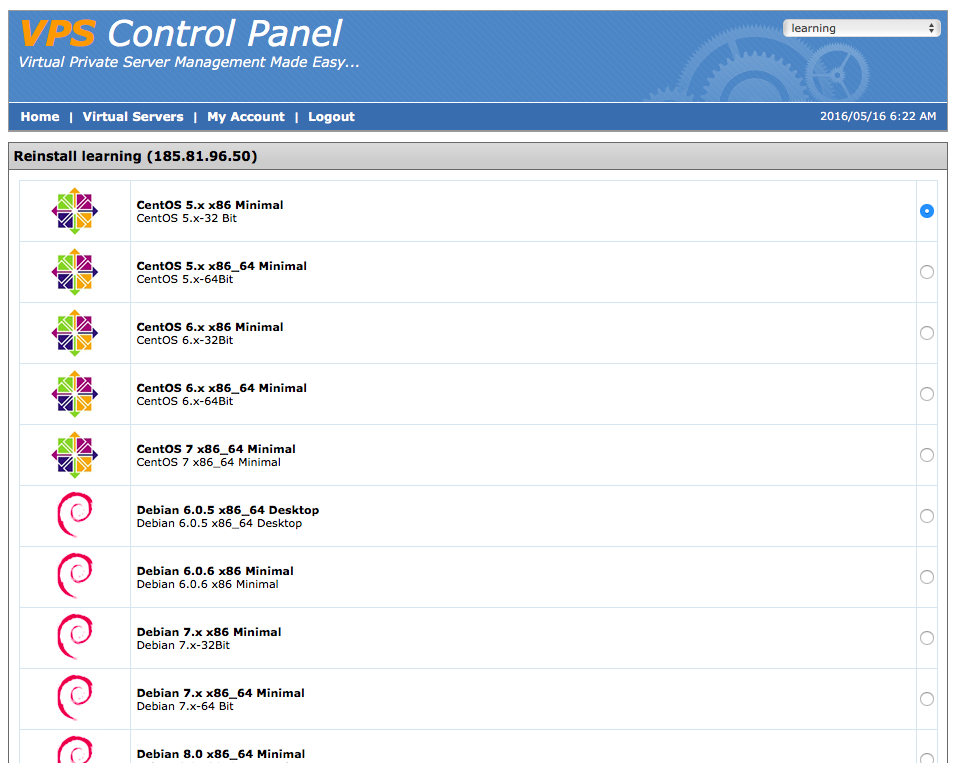
- روی گزینه Reinstall کلیک کنید تا فهرست همه قالبهای موجود نمایش داده شود.
- تیک سیستمعامل مورد نظر را از فهرست بزنید و صفحه را تا پایین اسکرول کنید.
- روی دکمه Reinstall بزنید. پیام تاییدی میپرسد آیا مایلید سیستمعامل تغییر کند؛ Yes را بزنید.
- صفحه یک بار refresh میشود و پیامی نشان میدهد که نصب آغاز شده و ممکن است بیش از ۱۰ دقیقه طول بکشد. باید منتظر بمانید تا کپی فایلها تمام شود.
- در پایین همان پیام، رمز عبور root جدید نمایش داده میشود. همان لحظه آن را کپی و در یک مدیر رمز عبور ذخیره کنید؛ ورود بعدی شما به سرور با همین رمز است. اگر از دستتان رفت فاجعه نیست، از گزینه تغییر رمز root در همان پنل میتوانید رمز تازهای بسازید.



کدام قالب را انتخاب کنیم؟
فهرست قالبها روی خیلی از سرورها سالهاست دست نخورده و هنوز نسخههای ازکارافتاده را نشان میدهد. CentOS 6، CentOS 7 و CentOS 8 هر سه به پایان عمر پشتیبانی رسیدهاند و دیگر وصله امنیتی نمیگیرند؛ نصب دوباره روی آنها یعنی شروع کار با یک سیستمعامل آسیبپذیر. جانشینهای امروزی AlmaLinux و Rocky Linux (برای کسانی که به خانواده RHEL عادت دارند) و نسخههای LTS Ubuntu یا Debian پایدار هستند. اگر قالب بهروزی در فهرست نیست، افزودن قالب کار مدیر سامانه در /admincp/ است و باید از ارائهدهنده بخواهید.
نکته دیگر اینکه فهرست قالبهای OpenVZ در این پنل به نسل قدیمی این فناوری وابسته است و توزیعهای جدید معمولا در آن پیدا نمیشوند؛ اگر به سیستمعامل بهروز نیاز دارید، KVM انتخاب درستتری است.
بعد از پایان نصب
- سرور معمولا خودش روشن میشود. اگر بعد از مدتی بالا نیامد، دکمه Boot را بزنید.
- ممکن است بعد از زدن Boot هم روشن نشود؛ یعنی کپی فایلها هنوز تمام نشده است. صبر کنید و دوباره امتحان کنید. تا وقتی نصب تمام نشده، ریبوتهای پشتسرهم یا Reinstall دوباره فقط ماشین را در وضعیت نیمهکاره رها میکند.
- در اولین اتصال SSH بعد از نصب احتمالا با خطای
REMOTE HOST IDENTIFICATION HAS CHANGEDروبهرو میشوید. این طبیعی است: با نصب سیستمعامل، کلید میزبان سرور از نو ساخته شده. کلید قدیمی را روی کامپیوتر خودتان (نه روی سرور) از فایلknown_hostsپاک کنید و در دستور زیر بهجای IP نمونه، IP سرور خودتان را بگذارید:
ssh-keygen -R 203.0.113.10
- رمزی که پنل نشان داده را پنل ساخته است، نه شما؛ بعد از اولین ورود عوضش کنید و بهتر است ورود با کلید SSH را راه بیندازید و ورود با رمز را ببندید. این کار را با احتیاط انجام دهید: تا وقتی ورود با کلید را در یک نشست جدید امتحان نکردهاید، نشست فعلی SSH را نبندید؛ اگر چیزی اشتباه پیش رفت، کنسول پنل راه برگشت شماست.
- اگر از قالب قدیمی به قالب تازه رفتهاید، مدیریت سرویسها حالا با
systemctlاست؛ دستورهایservice ...و/etc/init.d/...که در آموزشهای قدیمی میبینید فقط لایه سازگاریاند و منسوخ حساب میشوند. نام سرویس SSH در خانواده RHEL (AlmaLinux و Rocky)sshdو در Debian و Ubuntusshاست:
# روش امروزی — خانواده RHEL
systemctl restart sshd

# روش امروزی — Debian و Ubuntu
systemctl restart ssh

# روش قدیمی و منسوخ
service sshd restart

پنل نمایندگی در عمل
نماینده در ورود به /resellercp/ فهرست مشتریان و ماشینهای زیرمجموعه خود را میبیند. کارهای اصلی او ساخت کاربر جدید، اختصاص یک پلن به آن کاربر، تحویل مشخصات ورود و در صورت نیاز تعلیق یا حذف سرویس است. همه این عملیات از سهمیه او کم و به آن اضافه میشود، پس مدیریت منابع باقیمانده بخش مهمی از کار است.
محدودیتها هم مشخصاند: نماینده به تنظیمات نود، مسیریابی شبکه و قالبهای سیستمعامل دسترسی ندارد و برای افزایش سهمیه یا تغییر زیرساخت باید به مدیر مراجعه کند. به همین دلیل هم اگر مشتری او قالب تازهای بخواهد، کار به مدیر سامانه میرسد.
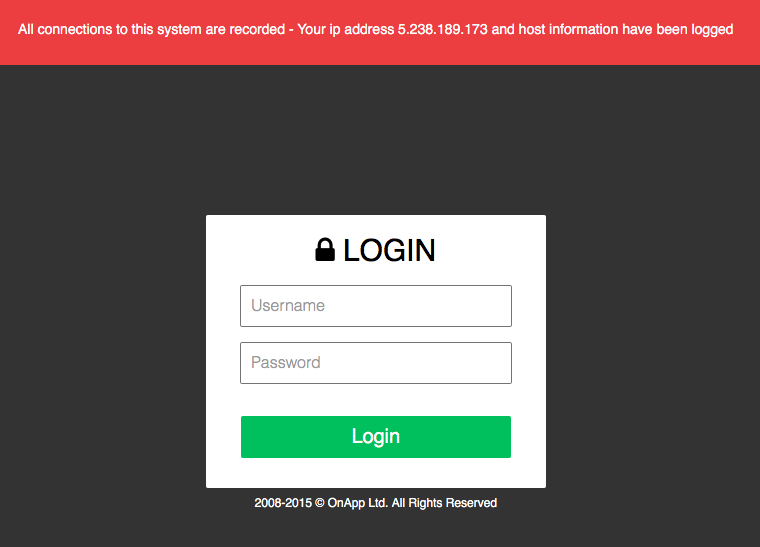
پنل مدیریت: جایی که زیرساخت تعریف میشود
بخش /admincp/ قلب سامانه است. اینجا نودها اضافه و به گروه تقسیم میشوند، بلوکهای IP تعریف میشوند، قالبهای سیستمعامل و فایلهای ISO مدیریت میشوند و پلنها با مقدار دقیق CPU، رم، دیسک و پهنای باند ساخته میشوند. اتصال به سیستم صورتحساب و کلیدهای API هم از همین بخش تنظیم میشود.
هر نود در واقع یک سرور فیزیکی است که هایپروایزر و سرویس اسلیو روی آن نصب شده و ظرفیت سختافزاریاش سقف واقعی کار شماست. به همین دلیل پیش از افزودن نود جدید باید مشخص باشد چه نسبتی از منابع را قرار است تخصیص دهید؛ solusvm منابع را همانطور که تعریف کنید تقسیم میکند و خودش جلوی فشار بیش از حد روی نود را نمیگیرد.
نگهداری فهرست قالبها هم وظیفه همین بخش است. قالبهای سیستمعامل با گذشت زمان کهنه میشوند و اگر بهروزشان نکنید، هر Reinstall مشتری یک سرور قدیمی و وصلهنخورده تحویل میدهد.
چند نکته که جلوی دردسر را میگیرد
- دسترسی
/admincp/را عمومی رها نکنید؛ محدودسازی به IPهای مشخص سادهترین لایه دفاعی است. - برای هر سه پنل رمزهای متفاوت و قوی بگذارید و حسابهای نمایندگان قدیمی را غیرفعال کنید.
- قبل از Reinstall و پیش از هر تغییر بزرگ روی پلنها، وضعیت پشتیبانگیری را بررسی کنید.
- کنسول را بهعنوان ابزار اضطراری در نظر بگیرید، نه جایگزین SSH؛ نشست باز کنسول را بعد از کار ببندید.
- کنسول این پنل بر پایه VNC کار میکند؛ اگر با این پروتکل آشنا نیستید آموزش کار با VNC را ببینید.
اگر ترجیح میدهید درگیر لایه مدیریت سرور نشوید، سرویسهای سرور مجازی مدیریتشده این کارها را بر عهده تیم فنی ارائهدهنده میگذارند و شما فقط با نرمافزار خودتان سر و کار دارید.
جمعبندی
solusvm یک پنل با سه در ورودی است: مسیر ریشه برای مشتری، /resellercp/ برای نماینده و /admincp/ برای مدیر. کاربر نهایی کارش با ریبوت، نصب مجدد و کنسول تمام میشود، نماینده با سهمیه و مشتریان سر و کار دارد و مدیر با نود، IP و قالب. برای نصب مجدد، قالب را انتخاب کنید، تایید کنید، رمز root نمایشدادهشده را ذخیره کنید و تا پایان کپی فایلها صبور باشید. آدرس و پورت دقیق را از ارائهدهنده خود بگیرید و پیش از هر عملیات مخرب مثل Reinstall مطمئن شوید روی ماشین درست ایستادهاید و پشتیبان دارید.
در صورت وجود هرگونه سوال میتوانید پس از ورود به ناحیه کاربری آنلاین سرور با واحد پشتیبانی در ارتباط باشید.