




آموزش کامل نصب و راهاندازی DNS Server در ویندوز سرور
DNS یکی از سرویسهای اصلی شبکه است که وظیفه تبدیل نام به IP و مدیریت سیستم نامگذاری داخلی و خارجی را برعهده دارد. در ویندوز سرور این سرویس بهصورت یک Role ارائه میشود و امکان ایجاد Zoneهای مختلف، رکوردهای DNS و کنترل کامل درخواستهای شبکه را فراهم میکند. در این آموزش مراحل نصب، کانفیگ و مدیریت DNS Server را بررسی میکنیم.
DNS Server چیست و چه کاربردی دارد؟
DNS در شبکه داخلی محیطی فراهم میکند تا سیستمها بدون نیاز به IP و تنها با نامها یکدیگر را پیدا کنند. این سرویس برای Active Directory، ایمیل سرورها، سرویسهای داخلی، زیرساختهای شبکه و حتی اینترنت حیاتی است.
مزیت اصلی داشتن DNS داخلی شامل افزایش سرعت دسترسی، امنیت بیشتر و کنترل دقیق درخواستها در شبکه است.
مرحله اول: نصب DNS Server
نصب سرویس DNS از طریق Server Manager انجام میشود.
- باز کردن Server Manager
پس از ورود به ویندوز سرور، Server Manager بهطور خودکار اجرا میشود. در صورت بسته بودن آن را از Start اجرا کنید.
- شروع نصب Role
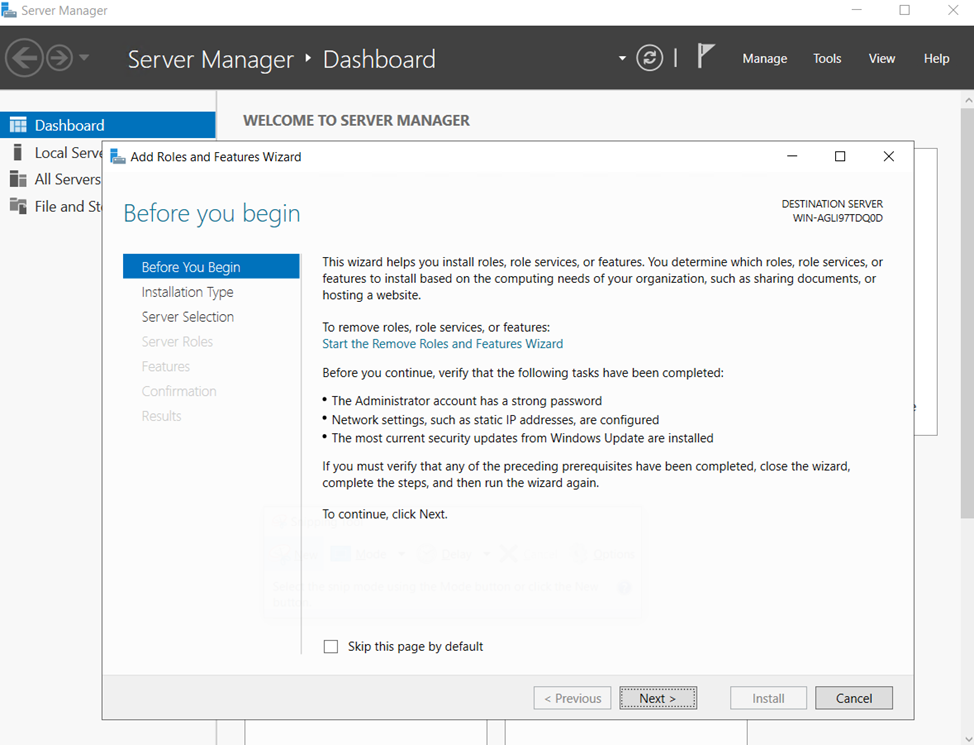
از منوی بالا گزینه Manage → Add Roles and Features را انتخاب کنید.
در صفحه «Before You Begin» روی Next کلیک کنید.
- انتخاب نوع نصب
در بخش Installation Type، گزینه Role-based or feature-based installation را انتخاب کنید.

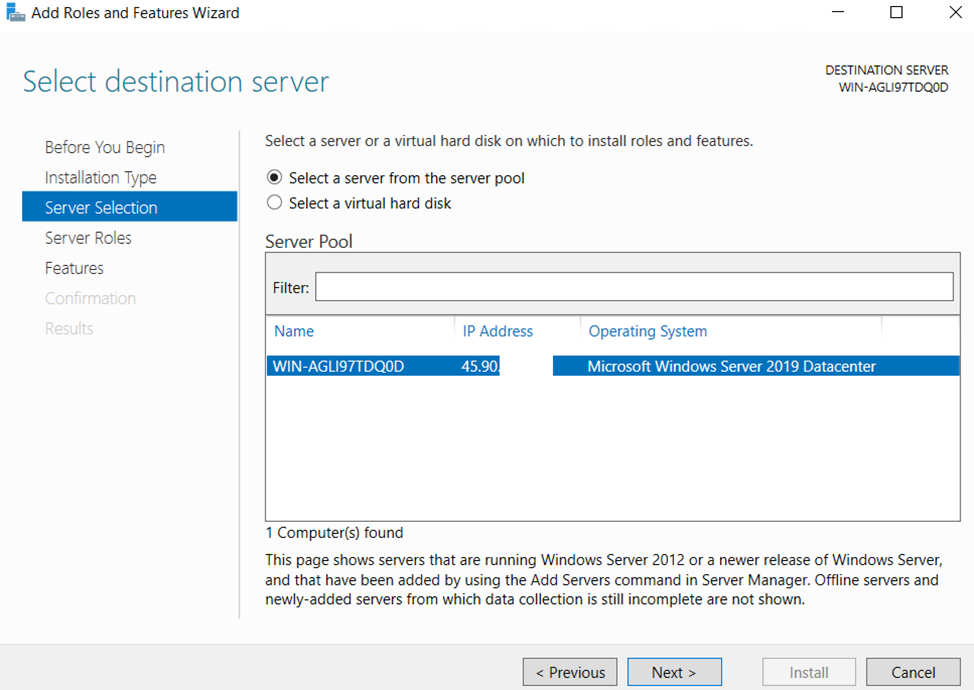
- انتخاب سرور
سرور فعلی را انتخاب کنید و Next را بزنید.
- انتخاب DNS Server
در مرحله Server Roles، گزینه DNS Server را فعال کنید.
با ظاهر شدن پنجره Add Features روی Add Features کلیک کنید.
در ادامه گزینه Next را بزنید و روی Install کلیک کنید.

پس از چند دقیقه نصب کامل میشود و پیغام Success نمایش داده میشود.
مرحله دوم: ساخت Zone های DNS
پس از نصب، لازم است Zoneهای اصلی را ایجاد کنید.
ایجاد Forward Lookup Zone
Forward Zone مسئول تبدیل نام به IP است.
مراحل ساخت Forward Zone :
.1در Start عبارت DNS را جستجو کرده و DNS Manager را باز کنید.
.2روی Forward Lookup Zones راستکلیک کنید.
.3گزینه New Zone را انتخاب کنید.

.۴نوع Zone را Primary Zone قرار دهید. (در صورت داشتن Active Directory میتوان AD-integrated انتخاب کرد)

.5نام دامنه داخلی (مثل: company.local) را وارد کنید.

.۶گزینه Dynamic Update را روی Allow both nonsecure and secure قرار دهید.
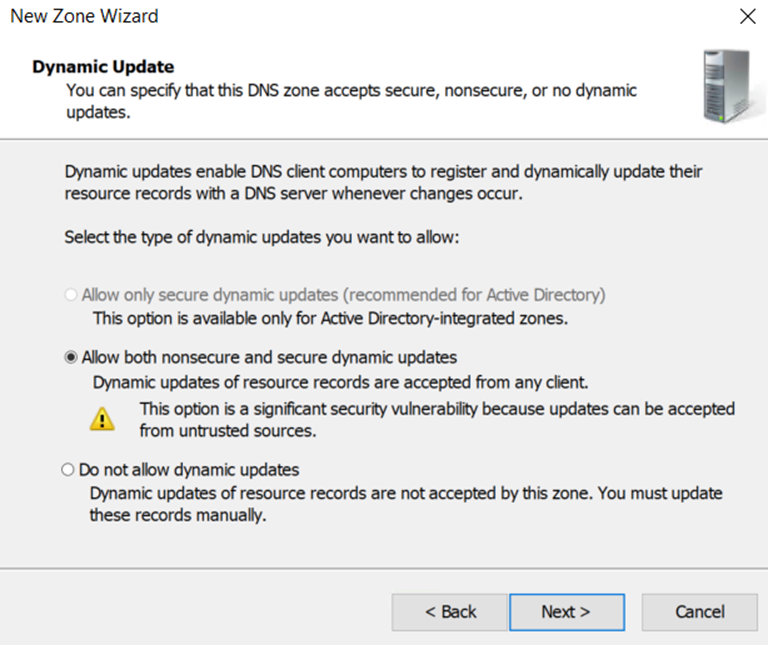
.7روی Finish کلیک کنید.
ایجاد Reverse Lookup Zone
Reverse Zone عمل تبدیل IP به نام را انجام میدهد.
مراحل ساخت Reverse Zone
- روی Reverse Lookup Zones راستکلیک کنید.
- انتخاب New Zone
- نوع Zone = Primary
- وارد کردن Network ID (مثلاً ۱۹۲٫۱۶۸٫۱)
- ادامه مراحل و Finish

مرحله سوم: ایجاد رکوردهای DNS
ساخت رکورد A
برای تبدیل نام به IP:
- راستکلیک روی Zone ساخته شده در Forward Zone
- انتخاب New Host (A or AAAA)
- وارد کردن Name
- وارد کردن IP
- فعال کردن گزینه ایجاد PTR (در صورت نیاز)
- انتخاب Add Host

ساخت CNAME
رکورد Alias :
- در بخش Reverse Lookup Zones راستکلیک روی Zone ساخته شده
- انتخاب New Alias (CNAME)
- وارد کردن یک نام
- وارد کردن FQDN مقصد

ساخت MX
برای میل سرور:
- راستکلیک روی Zone در بخش Forward Zone
- انتخاب New Mail Exchanger (MX)
- وارد کردن Host و Priority

مرحله چهارم: تنظیم DNS Forwarders (بخش بسیار مهم)
Forwarderها کمک میکنند DNS شما در صورتی که پاسخ رکورد داخلی را نداشت، درخواست را به DNSهای معتبر خارجی ارسال کند.
فعالسازی Forwarders
- در DNS Manager روی نام سرور راستکلیک کنید.
- گزینه Properties را انتخاب کنید.
- وارد تب Forwarders شوید.
- روی Edit کلیک کنید.
- آدرس DNSهای معتبر را وارد کنید. مثال:
- ۸٫۸٫۸٫۸
- ۸٫۸٫۴٫۴
- ۱٫۱٫۱٫۱
- با Apply و OK تنظیمات را ذخیره کنید.
این کار سرعت پاسخدهی DNS را افزایش میدهد و برای شبکههای داخلی ضروری است.

مرحله پنجم: فعالسازی Aging و Scavenging
Aging و Scavenging مانع از ماندن رکوردهای قدیمی و خراب میشود. این قابلیت برای شبکههایی که سیستمها IP خود را تغییر میدهند (DHCP) بسیار مهم است.
فعالسازی در سطح سرور
- در DNS Manager روی نام سرور راستکلیک کنید.
- وارد Properties شوید.
- تب Advanced را باز کنید.
- گزینه Enable scavenging را فعال کنید.
- یک مقدار مناسب تنظیم کنید (معمولاً ۷ روز).

فعالسازی روی Zone
- روی Zone موردنظر راستکلیک کنید.
- انتخاب Properties
- رفتن به تب General

- فعال کردن گزینه Aging
- مقدار No-refresh و Refresh را تنظیم کنید (معمولاً ۷+۷ روز)
با این کار رکوردهایی که قدیمی و بلااستفاده هستند بهطور خودکار پاک میشوند و DNS همیشه سالم میماند.

مرحله ششم: تنظیم DNS سرور روی کلاینتها (Client DNS Configuration)
پس از نصب و راهاندازی DNS Server، لازم است کلاینتها (سیستمهای کاربران و دیگر سرورها) طوری تنظیم شوند که برای انجام فرآیند Name Resolution از سرور DNS داخلی استفاده کنند. اگر این مرحله انجام نشود، کلاینتها همچنان از DNS مودم، ISP یا DNS های عمومی استفاده میکنند و عملاً رکوردهایی که روی DNS داخلی ایجاد شدهاند، فقط روی همان سرور قابل دسترسی خواهند بود.
برای تنظیم DNS روی یک کلاینت ویندوز، مراحل زیر انجام میشود:
- وارد مسیر زیر شوید:
Control Panel → Network and Sharing Center → Change Adapter Settings
- روی کارت شبکه فعال سیستم راستکلیک کنید و گزینه Properties را انتخاب نمایید.
- گزینه Internet Protocol Version 4 (TCP/IPv4) را انتخاب کرده و روی Properties کلیک کنید.
- در بخش تنظیمات، گزینه Use the following DNS server addresses را فعال کنید.
- در قسمت Preferred DNS Server، آدرس IP سروری را وارد کنید که نقش DNS Server را در شبکه دارد.
برای مثال اگر IP سرور شما ۱۹۲٫۱۶۸٫۱٫۱۰ است ، همین مقدار را وارد کنید.
- در فیلد Alternate DNS Server میتوانید یک DNS اختیاری مانند سرورهای عمومی (مثلاً ۱٫۱٫۱٫۱ یا ۸٫۸٫۸٫۸) وارد کنید، یا در صورت نیاز خالی بگذارید.
- تغییرات را ذخیره کرده و پنجرهها را ببندید.
پس از انجام این مرحله، تمام درخواستهای مربوط به Name Resolution از کلاینت به سرور DNS داخلی ارسال میشود و رکوردهایی که در DNS Manager ساختهاید، بدون هیچ مشکلی توسط سیستمهای شبکه قابل Resolve میشوند. برای اطمینان از صحت عملکرد نیز میتوان از دستور زیر استفاده کرد:
nslookup
در صورتی که کاربر در خروجی برنامه نام سرور DNS داخلی و IP آن را مشاهده کند، یعنی کلاینت بهدرستی در حال استفاده از DNS سرور داخلی است.
server 192.168.1.10
google.com
اگر پاسخ صحیح دریافت شود، DNS کاملاً فعال است.
تست رکوردهای داخلی
نامهای ساختهشده (مثلاً server1.company.local) را تست کنید.
مرحله هفتم: بررسی خطاها
از Event Viewer
مسیر:
Event Viewer → Applications and Services Logs → DNS Server
اگر خطا یا هشدار وجود داشته باشد، در این بخش ثبت میشود.
از DNS Manager تنظیماتZone ها، رکوردها، forwarders و reverse zone را یکبار مرور کنید و مطمئن شوید همهچیز درست است.
جمعبندی
با نصب DNS Server، ایجاد Zone های Forward و Reverse، ساخت رکوردهای اصلی، تعریف Forwarders و فعالسازی سیستم Aging و Scavenging میتوان یک DNS کاملاً پایدار و استاندارد برای شبکه داخلی راهاندازی کرد. این سرویس یکی از پایههای Active Directory و بسیاری از سرویسهای شبکه است و تنظیم درست آن نقش بسیار مهمی در عملکرد شبکه دارد.
ارسال نظر