






انتقال دستی وردپرس به هاست و دامنه جدید از طریق cPanel

گاهی پیش میآید که صاحب یک سایت وردپرسی تصمیم میگیرد هاست یا دامنه خود را عوض کند. شاید هاست فعلی کیفیت لازم را نداشته باشد، شاید محدودیتهایی ایجاد کرده باشد، یا شاید بعد از مدتی دامنه بهتری برای ادامه فعالیت پیدا شود. در هر صورت، برای منتقل کردن سایت به هاست و دامنه جدید لازم است وردپرس را بهصورت درست و مرحلهبهمرحله جابهجا کنیم تا سایت بدون مشکل بالا بیاید و اطلاعات آن نیز حفظ شود.
این روش به شما کمک میکند فایلها، دیتابیس و تنظیمات دامنه را بهطور کامل به هاست جدید منتقل کنید؛ بدون اینکه سایت از دسترس خارج شود.
مراحل انتقال سایت وردپرس به هاست جدید
در قدم اول لازم است از فایلها و دیتابیس سایت یک فول بکاپ تهیه کنید. سپس با مراحل زیر میتوانید سایت وردپرسی خود را بهصورت کامل و بدون از دست رفتن اطلاعات به هاست و دامنه جدید منتقل کنید.
پیش از شروع انتقال نیز باید مطمئن شوید که دامنه جدید بهدرستی به هاست جدید متصل شده و NameServerها روی دامنه تنظیم هستند. اگر دامنه بینالمللی دارید، امکان تنظیم DNS پس از پایان انتقال هم وجود دارد، اما برای دامنههای ملی بهتر است اتصال از قبل انجام شده باشد.
مراحل اصلی انتقال وردپرس از یک هاست به هاست دیگر شامل موارد زیر است:
- بکاپگیری از سایت
در شروع کار، از کل سایت یک بکاپ کامل بگیرید؛ هم از فایلها و هم از دیتابیس تا هیچ اطلاعاتی از دست نرود. - دانلود بکاپ
بعد از ساخت بکاپ، فایل ZIP را از File Manager یا FTP دانلود کنید و مطمئن شوید بدون خطا دریافت شده است. - خروجی گرفتن از دیتابیس
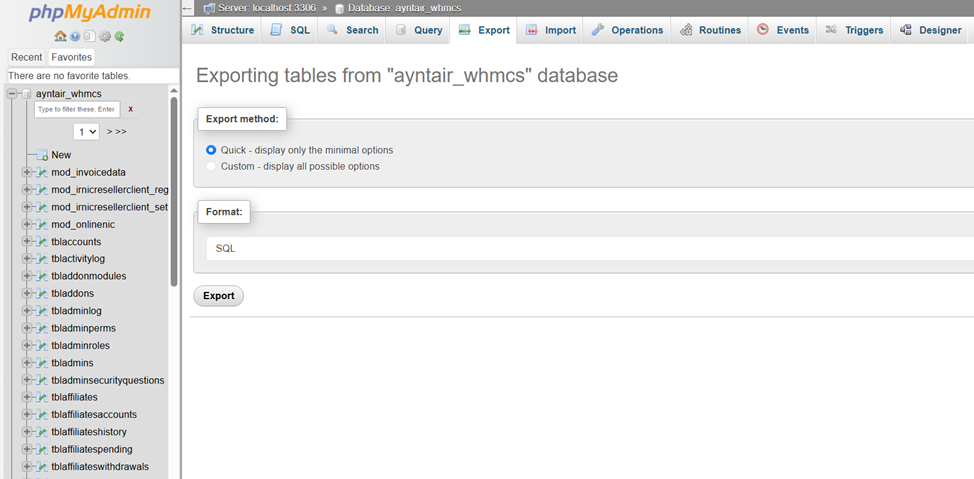
در phpMyAdmin دیتابیس اصلی را با گزینه Export و فرمت SQL خروجی بگیرید و بررسی کنید همه جداول کامل باشند. - آپلود فایلها روی هاست جدید
در هاست جدید فایلهای وردپرس را داخل پوشه اصلی سایت مثل public_html آپلود کنید و مسیر درست دامنه را انتخاب کنید. - ساخت دیتابیس جدید
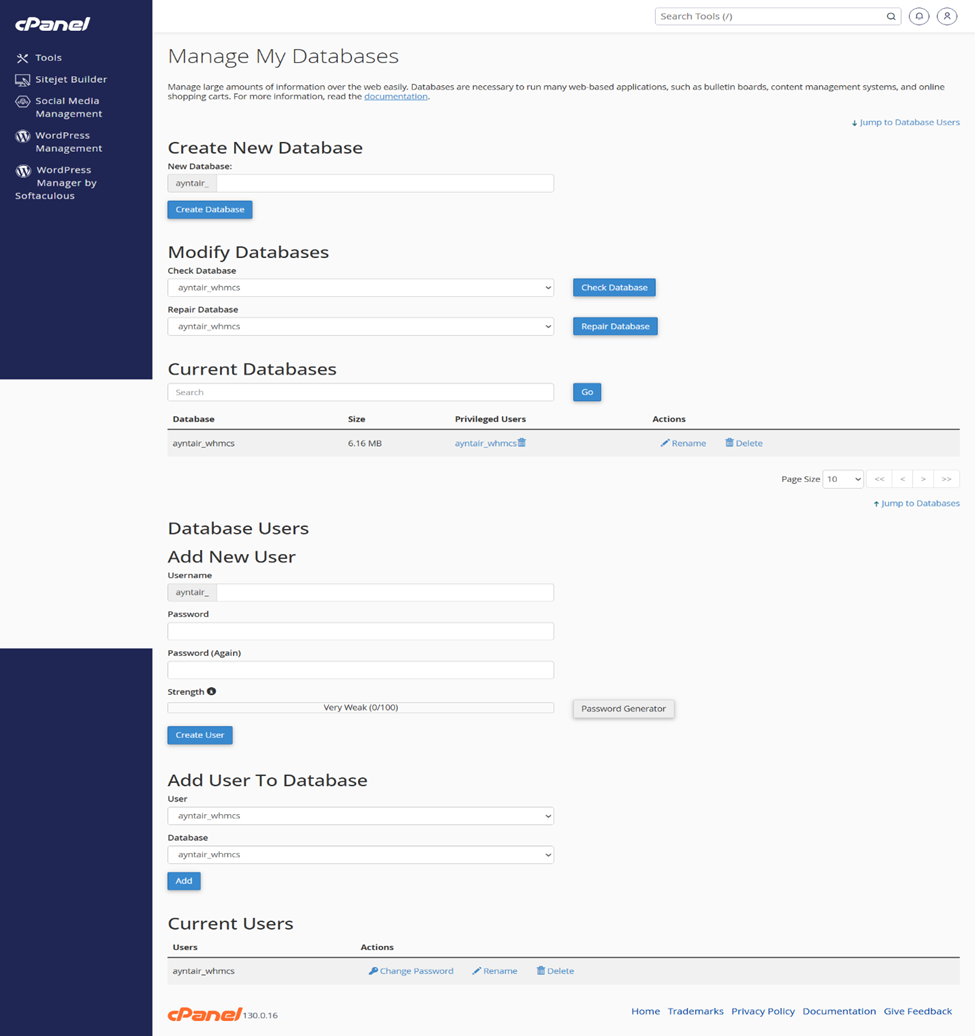
در cPanel یک دیتابیس و یک یوزر جدید بسازید و دسترسی کامل را به آن بدهید. اطلاعات دیتابیس را یادداشت کنید. - ایمپورت دیتابیس
در phpMyAdmin هاست جدید دیتابیس تازه را باز کرده و فایل SQL قبلی را Import کنید. دیتابیس باید خالی باشد. - ویرایش فایل wp-config.php
نام دیتابیس، یوزر و رمز جدید را در wp-config.php وارد کنید تا سایت بتواند به دیتابیس وصل شود. - تنظیم DNS
NameServerهای هاست جدید را روی دامنه ست کنید. اعمال کامل DNS ممکن است زمان بر باشد. - تغییر آدرس سایت (در صورت تغییر دامنه)
اگر دامنه عوض شده، آدرس جدید را با ابزارهایی مثل Better Search Replace در دیتابیس جایگزین کنید. - ریدایرکت دامنه قبلی
اگر دامنه تغییر کرده، دامنه قدیمی را با ریدایرکت ۳۰۱ به دامنه جدید منتقل کنید تا ارزش سئو و دسترسی کاربران حفظ شود.
.1خروجی گرفتن از فایلهای وردپرس هاست قدیم و انتقال به هاست جدید
برای انتقال وردپرس به هاست و دامنه جدید، ابتدا باید یک نسخه خروجی از فایلهای وردپرس روی هاست قدیمی تهیه کنید. وارد هاست سی پنل شوید و از کل فایلها یک آرشیو ZIP بسازید. سپس با نام کاربری و رمز عبور هاست وارد File Manager شوید تا فایلها را مدیریت و دانلود کنید.
بعد از ورود به File Manager، به مسیر public_html بروید که محل فایلهای سایت است. همه فایلها و پوشههای وردپرس را با Select All انتخاب کنید. سپس روی فایلها راست کلیک کرده و Compress را بزنید تا یک فایل خروجی ZIP از سایت ایجاد شود.
بعد از زدن گزینه Compress، یک پنجره باز میشود. در این پنجره، ابتدا فرمت ZIP را انتخاب کنید و سپس مسیر و نام فایل خروجی را مشخص کنید تا فایل روی هاست ساخته شود.
فرمت خروجی را روی ZIP قرار دهید و نام دلخواه برای فایل تعیین کنید. سپس روی Compress Files کلیک کنید و منتظر بمانید تا فایل ساخته شود. بعد از ایجاد فایل، آن را دانلود کرده و روی سیستم خود ذخیره کنید تا در مراحل بعدی در هاست جدید آپلود شود.

.2 آپلود فایل ZIP روی هاست جدید
در این مرحله باید فایل ZIP که از هاست قبلی گرفتید را در هاست جدید آپلود کنید. وارد هاست جدید شوید و از بخش File Manager به مسیر public_html بروید. سپس روی دکمه Upload کلیک کنید و فایل ZIP را بارگذاری کنید. بعد از آپلود، میتوانید آن را از همین بخش استخراج کنید تا تمام فایلهای وردپرس در مسیر اصلی سایت قرار بگیرند.
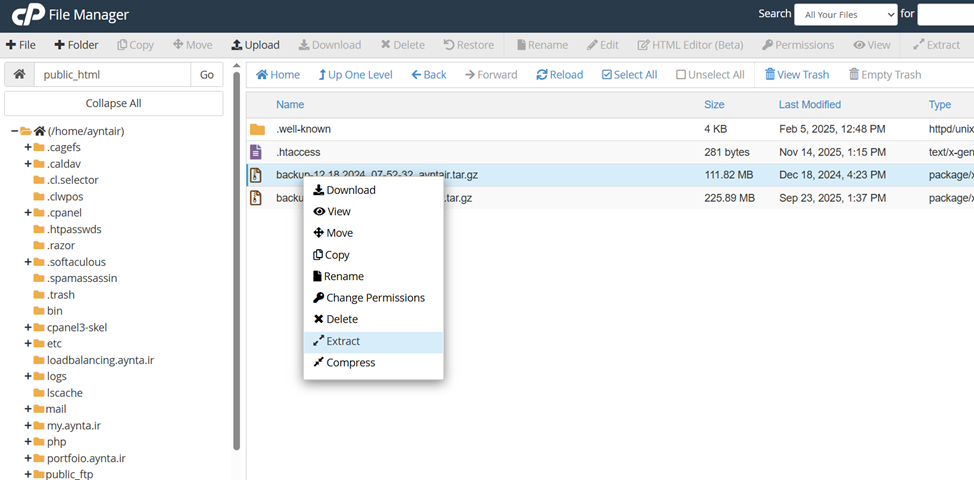
بعد از اینکه آپلود تمام شد، فایل ZIP را در همان مسیر public_html خواهید دید. روی آن راستکلیک کنید و گزینه Extract را بزنید تا همه فایلها از حالت فشرده خارج شوند.
همچنین فایلها باید مستقیماً داخل مسیر روت سایت قرار بگیرند، نه داخل یک پوشه اضافه. اگر بعد از Extract فایلها داخل یک پوشه جداگانه قرار گرفتند، آنها را انتخاب کنید و با گزینه Move به مسیر اصلی public_html منتقل کنید.
.3خروجی گرفتن از دیتابیس هاست قبلی
برای گرفتن اکسپورت از دیتابیس وردپرس، وارد هاست قدیمی شوید و در صفحه اصلی، از بخش Databases گزینه phpMyAdmin را انتخاب کنید. با این کار وارد صفحه مدیریت دیتابیسها در phpMyAdmin میشوید تا بتوانید از دیتابیس سایت خروجی بگیرید.
بعد از ورود به phpMyAdmin، از ستون سمت چپ روی نام دیتابیسی که میخواهید از آن خروجی بگیرید کلیک کنید. سپس از نوار بالا وارد بخش Export شوید. در قسمت Format گزینه SQL را انتخاب کنید و در پایان دکمه Export را بزنید. حالا بسته به حجم دیتابیس کمی صبر کنید تا فایل خروجی آماده شود. پس از آماده شدن، آن را دانلود کرده و روی سیستم خود ذخیره کنید.
حالا فایل دیتابیس آماده شده و بعد از آنکه آن را دانلود کردید، میبایست بقیه ی مراحل انتقال روی هاست جدید انجام شود .
.4 ساخت دیتابیس در هاست جدید
وارد Manage My Databases در cPanel شوید.
در همین صفحه میتوانید:
- یک دیتابیس جدید بسازید
- کاربر و رمز عبور برای آن تعیین کنید
- دسترسی کاربر به دیتابیس را با All Privileges فعال کنید.
پس از این کار، دیتابیس آماده است و میتوانید فایل SQL خروجی از هاست قدیمی را در آن ایمپورت کنید.
.5ایمپورت دیتابیس وردپرس در هاست جدید
بعد از ساخت دیتابیس، وارد phpMyAdmin هاست جدید شوید.
فایل SQL که از هاست قبلی خروجی گرفتید را انتخاب کرده و در دیتابیس جدید ایمپورت کنید.
این کار دیتابیس وردپرس شما را به هاست جدید منتقل میکند و آماده اتصال به سایت است.
پس از ورود به phpMyAdmin، دیتابیس جدید را انتخاب کنید و روی Import در بالای صفحه کلیک کنید.
سپس با Browse فایل .sql که از هاست قبلی ذخیره کردهاید را انتخاب کنید و در نهایت روی Import در پایین صفحه کلیک کنید.
منتظر بمانید تا عملیات کامل شود و در پایان پیغامی با رنگ سبز نشاندهنده موفقیتآمیز بودن ایمپورت نمایش داده میشود.
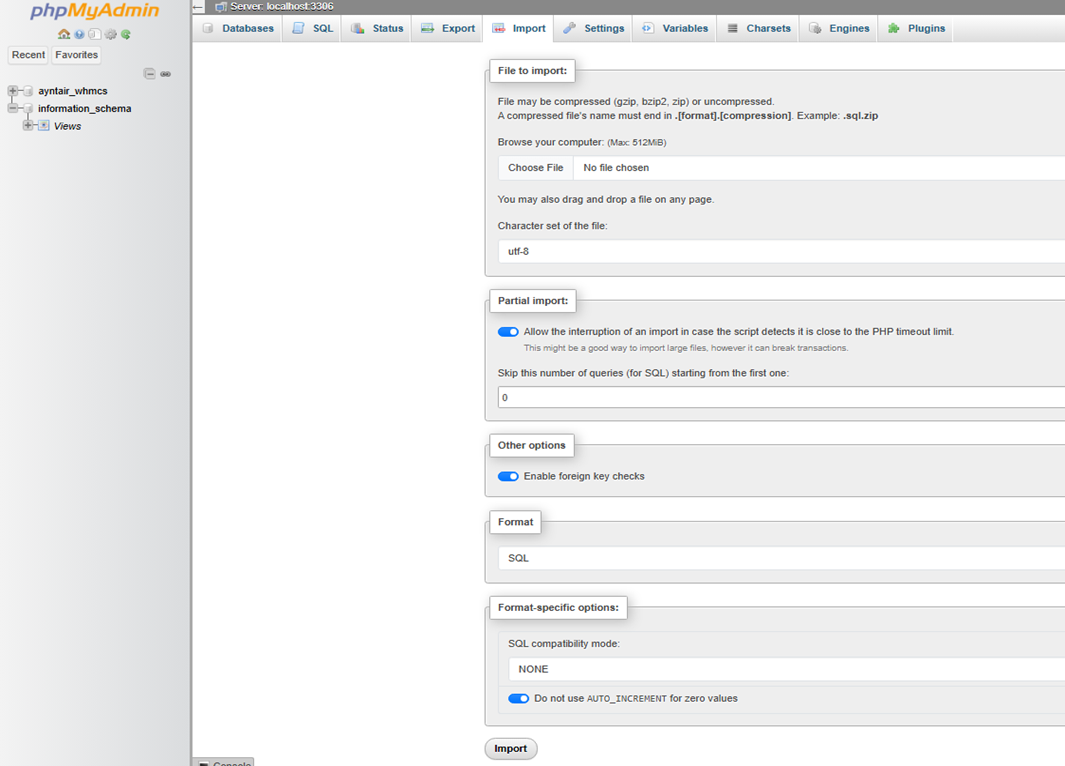
در این جا اگر چند دیتابیس دارید، عملیات ایمپورت را حتما در دیتابیس صحیح انجام دهید تا مشکلی ایجاد نشود.
پس از پایان عملیات، پیغام سبز رنگ موفقیتآمیز بودن ایمپورت نمایش داده میشود.
حالا دیتابیس آماده است و باید ارتباط آن با فایلهای وردپرس از طریق ویرایش فایل wp-config.php برقرار شود. اگر این مرحله انجام نشود، سایت با خطای اتصال به دیتابیس مواجه خواهد شد.
۶– ویرایش فایل wp-config.php و وارد کردن اطلاعات دیتابیس جدید
وارد File Manager در هاست خود شوید تا به فایلهای سایت دسترسی پیدا کنید.
در ادامه باید فایل wp-config.php را باز کرده و اطلاعات دیتابیس جدید شامل نام دیتابیس، نام کاربری، رمز عبور و DB_HOST را وارد کنید تا وردپرس بتواند به دیتابیس متصل شود.
بعد از ورود به File Manager، به مسیری بروید که فایلهای وردپرس را آپلود کردهاید.
فایل wp-config.php را پیدا کنید، روی آن راست کلیک کرده و گزینه Edit را انتخاب کنید تا وارد صفحه ویرایش فایل شوید.
بعد از باز شدن صفحه ویرایش فایل wp-config.php، اطلاعات دیتابیس جدید را وارد کنید:
- DB_NAME : نام دیتابیس جدید
- DB_USER : نام کاربری دیتابیس
- DB_PASSWORD : رمز عبور کاربر دیتابیس
پس از وارد کردن اطلاعات، روی Save در بالای صفحه کلیک کنید تا تغییرات ذخیره شوند.
با این کار ارتباط وردپرس با دیتابیس جدید برقرار میشود و در مرحله بعد باید آدرسهای سایت را اصلاح کنید.
توجه داشته باشید که اطلاعات فعلی در فایل wp-config.php مربوط به دیتابیس هاست قبلی است.
باید آنها را با اطلاعات دیتابیس هاست جدید جایگزین کنید تا وردپرس بتواند به دیتابیس جدید متصل شود.

.7بروزرسانی آدرس دامنه در دیتابیس وردپرس (در صورت تغییر دامنه)
این مرحله تنها در صورتی لازم است که دامنه سایت تغییر کرده باشد.
- وارد phpMyAdmin هاست جدید شوید و دیتابیس تازه ایجاد شده را انتخاب کنید.
- جدول wp-options را باز کنید. اگر پیشوند جداول وردپرس تغییر کرده باشد، جدول با پیشوند شما و عبارت options ظاهر میشود.
- رکوردهای siteurl و home را پیدا کنید و آدرس دامنه جدید را جایگزین دامنه قبلی کنید .با این کار لینکهای سایت به دامنه جدید اصلاح میشوند و سایت بدون مشکل بارگذاری خواهد شد.

برای انجام این کار، روی دکمه Edit که مقابل رکوردهای siteurl و home قرار دارد کلیک کنید. سپس وارد صفحه ویرایش رکورد میشوید. در این صفحه، آدرس دامنه جدید را جایگزین مقدار قبلی کنید.

بعد از اینکه نام دامنه جدید را برای سایت تنظیم کردید، لازم است لینکهای داخلی وردپرس هم بروزرسانی شوند تا تمامی آدرسها با دامنه جدید هماهنگ باشند. برای این کار، وارد phpMyAdmin شوید و روی نام دیتابیس کلیک کنید. سپس سربرگ SQL را باز کرده و کد زیر را در آن قرار دهید.
در این دستور، مقدار olddomain را با دامنه قبلی و مقدار newdomain را با دامنه جدید جایگزین کنید.

UPDATE wp_options SET option_value = REPLACE(option_value, ‘old domain’, ‘new domain’) WHERE option_name IN (‘home’, ‘siteurl’); UPDATE wp_posts SET guid = REPLACE(guid, ‘old domain’, ‘new domain’); UPDATE wp_posts SET post_content = REPLACE(post_content, ‘old domain’, ‘new domain’); UPDATE wp_postmeta SET meta_value = REPLACE(meta_value, ‘old domain’, ‘new domain’); UPDATE wp_comments SET comment_content = REPLACE(comment_content, ‘old domain’, ‘new domain’); UPDATE wp_comments SET comment_author_url = REPLACE(comment_author_url, ‘old domain’, ‘new domain’);
در پایان روی Go کلیک کنید تا بروزرسانی لینکها به طور کامل انجام شود. سپس سایت شما باید با دامنه جدید و روی هاست جدید بدون مشکل بارگذاری شود. حالا وقت آن است که سایت را بررسی کنید و مطمئن شوید همه بخشها درست کار میکنند. اگر تمام مراحل را بهدرستی انجام داده باشید، انتقال وردپرس به هاست و دامنه جدید بهطور کامل انجام شده است و سایت در محیط جدید آماده استفاده است.
.8اتصال دامنه به هاست جدید
پس از انتقال سایت از هاست قبلی به هاست جدید، لازم است DNSهای هاست جدید را روی دامنه تنظیم کنید.
.9ریدایرکت ۳۰۱ وردپرس از دامنه قدیمی به دامنه جدید
این مرحله کاملاً اختیاری است و بسته به شرایط سایت شما انجام میشود. اگر سایت قبلی تعداد زیادی لینک دارد یا مدت قابلتوجهی در نتایج گوگل ایندکس شده، بهتر است ریدایرکت ۳۰۱ را فعال کنید تا اعتبار، امتیاز سئویی و بازدیدهای دامنه قبلی به دامنه جدید منتقل شوند. اما اگر سایت تازه راهاندازی شده و محتوای زیادی ندارد، نیازی به انجام این کار نخواهد بود.
پس از تنظیم ریدایرکتها، لازم است دامنه جدید را به گوگل معرفی کنید. برای این کار کافیست دامنه را در Google Search Console ثبت کرده و فرآیند اتصال آن را تکمیل کنید. با انجام این موارد، انتقال وردپرس به هاست و دامنه جدید بهصورت کامل و صحیح انجام میشود و حالا سایت شما با آدرس جدید آماده مدیریت و توسعه است.
جمعبندی
انتقال وردپرس به هاست و دامنه جدید زمانی انجام میشود که سرویس فعلی پاسخگوی نیازها نیست یا قصد دارید دامنه مناسبتری برای سایت انتخاب کنید. اگر دامنه تغییر کرده باشد، با ریدایرکت ۳۰۱ میتوان ارزش دامنه قدیمی را به دامنه جدید منتقل کرد تا سئو دچار افت جدی نشود.
بعد از انتقال فایلها و دیتابیس، لازم است DNSهای هاست جدید را روی دامنه تنظیم کنید تا سایت از سرور جدید لود شود. این تغییرات ممکن است چند ساعت زمان ببرد. رعایت این نکات باعث میشود فرآیند انتقال وردپرس بدون خطا انجام شود و سایت در هاست جدید با ثبات و سرعت بهتر در دسترس قرار گیرد.
ارسال نظر