کنترل پنل مدیریت سرور مقالات عمومی
ساخت حساب کاربری زیرمجموعه در ناحیه کاربری آنلاین سرور و ثبت دامنه به نام آن
وقتی همهٔ کارهای یک حساب هاستینگ روی یک نام کاربری و یک رمز عبور جمع شده باشد، دیر یا زود به دردسر میخورید: حسابدار برای پرداخت فاکتور باید رمز اصلی را داشته باشد، همکار فنی برای پیگیری مشکل سرور همان رمز را میخواهد، و هر کسی که یک بار وارد پنل شود به همهچیز دسترسی دارد. راهحل درست، دستبهدست کردن رمز نیست؛ ساختن حساب کاربری زیرمجموعه است.
در این راهنما کل چرخه را انجام میدهیم: افزودن حساب زیرمجموعه در ناحیه کاربری آنلاین سرور، انتخاب انواع ایمیل، تعریف مجوزها، ارسال و پذیرش دعوتنامه، و در انتها ثبت دامنهٔ ملی و بینالمللی به نام همان حساب زیرمجموعه.
حساب کاربری زیرمجموعه دقیقاً چه کاری میکند؟
با حساب زیرمجموعه برای هر نفر یک حساب جداگانه میسازید و فقط بخشی از سرویسها یا اطلاعات پروفایل را در اختیارش میگذارید. چند نمونهٔ رایج:
- مدیریت هاست و سرور و پیگیری مسائل فنی را به همکار فنی خود بسپارید.
- مشاهده و پرداخت صورتحسابها را به واحد مالی واگذار کنید.
- کنترل دامنهها را به کسی بدهید که فقط با دامنهها کار دارد و لازم نیست بقیهٔ سرویسها را ببیند.
نکتهٔ مهم این است که مالکیت حساب اصلی و سرویسها همچنان با شماست. حساب زیرمجموعه فقط یک دسترسی محدود و قابلبازپسگیری است؛ هر وقت بخواهید میتوانید مجوزها را کم و زیاد کنید. اگر هدف شما واگذاری کامل یک سرویس به شخص دیگر است — یعنی سرویس دیگر در حساب شما نماند — آن کار متفاوتی است و در مقالهٔ انتقال سرویس به کاربر دیگر توضیح داده شده است.
پیش از شروع
- خودتان باید یک حساب فعال در آنلاین سرور داشته باشید. اگر هنوز ندارید، عضویت در آنلاین سرور اولین قدم است.
- برای ورود به ناحیه کاربری، تأیید شمارهٔ تلفن همراه لازم است؛ مراحل آن در آموزش تأیید شمارهٔ تلفن همراه جهت ورود به پنل آمده است.
- یک آدرس ایمیل که خودِ کاربر زیرمجموعه به آن دسترسی داشته باشد. دعوتنامه به همان ایمیل ارسال میشود و پذیرش دعوت فقط از طریق لینک همان ایمیل انجام میشود.
گام ۱: افزودن حساب زیرمجموعهٔ جدید
وارد ناحیه کاربری خود شوید و به بخش حسابهای کاربری زیرمجموعه بروید، سپس مطابق تصویر زیر گزینهٔ افزودن حساب زیرمجموعه جدید را انتخاب کنید.

گام ۲: وارد کردن اطلاعات و انتخاب انواع ایمیل
اطلاعات حساب زیرمجموعه را وارد کنید و در بخش انواع ایمیل مشخص کنید این حساب قرار است چه دستههایی از ایمیلهای سیستم را دریافت کند. در نمونهٔ این آموزش، دسترسی به کاربری داده میشود که فقط دامنهها را کنترل کند و به فاکتورها دسترسی داشته باشد؛ بنابراین فقط ایمیلهای مرتبط با همین دو حوزه فعال میشوند.
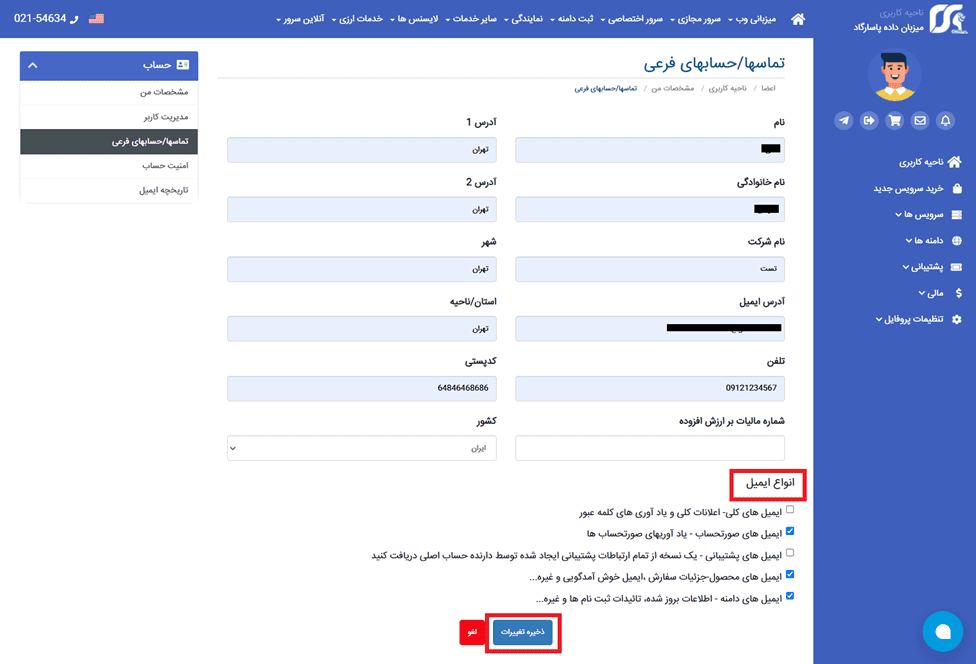
عادت بدی است که همهٔ گزینهها را تیک بزنید. هر دستهٔ ایمیل اضافه یعنی اطلاعاتی از حساب شما که لازم نبود به دست آن شخص برسد. فقط مواردی را فعال کنید که واقعاً به کارش میآید.
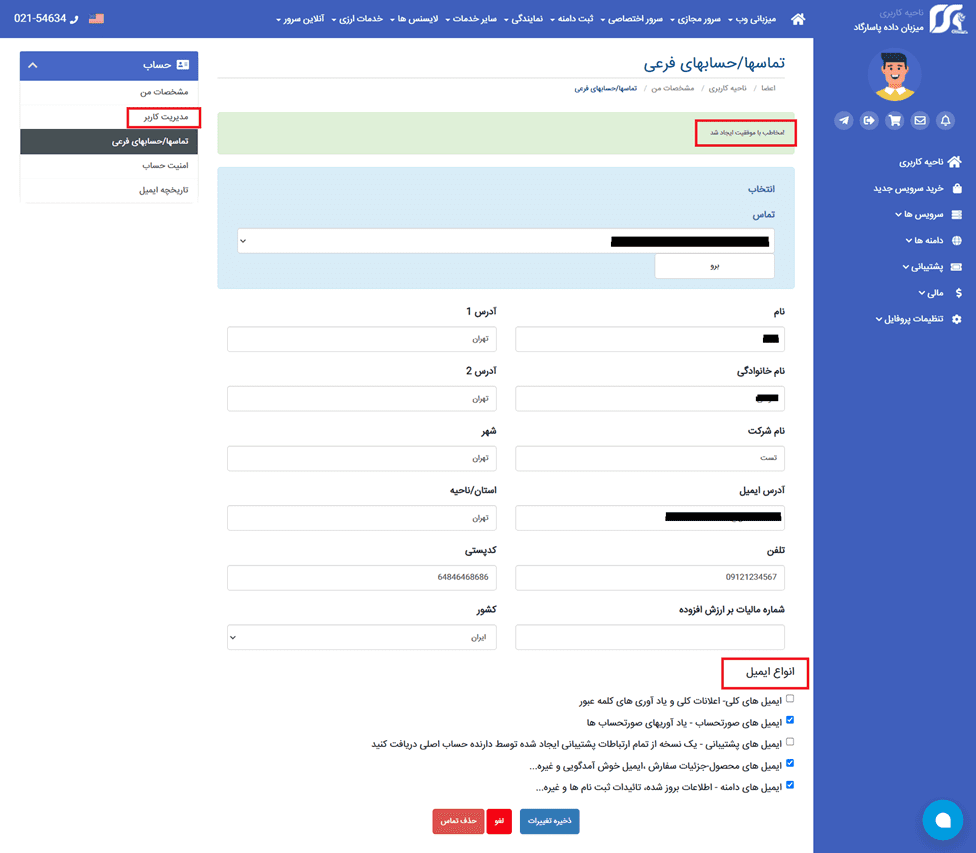
تغییرات را ذخیره کنید؛ پیغام موفقیتآمیز بودن افزودن کاربر جدید را میبینید.
گام ۳: تعریف مجوزها و ارسال دعوتنامه
افزودن حساب بهتنهایی کافی نیست؛ تا اینجا فقط مشخص کردهاید چه ایمیلهایی برای این شخص ارسال شود، نه اینکه در پنل اجازهٔ چه کاری دارد. برای تعیین دسترسیها وارد بخش مدیریت کاربر شوید.
در این صفحه در فیلد ایمیل، دقیقاً همان ایمیلی را وارد کنید که هنگام افزودن حساب زیرمجموعه ثبت کرده بودید. سپس از بخش انتخاب مجوز دسترسیهای موردنظر را به آن حساب بدهید و روی ارسال دعوتنامه کلیک کنید.
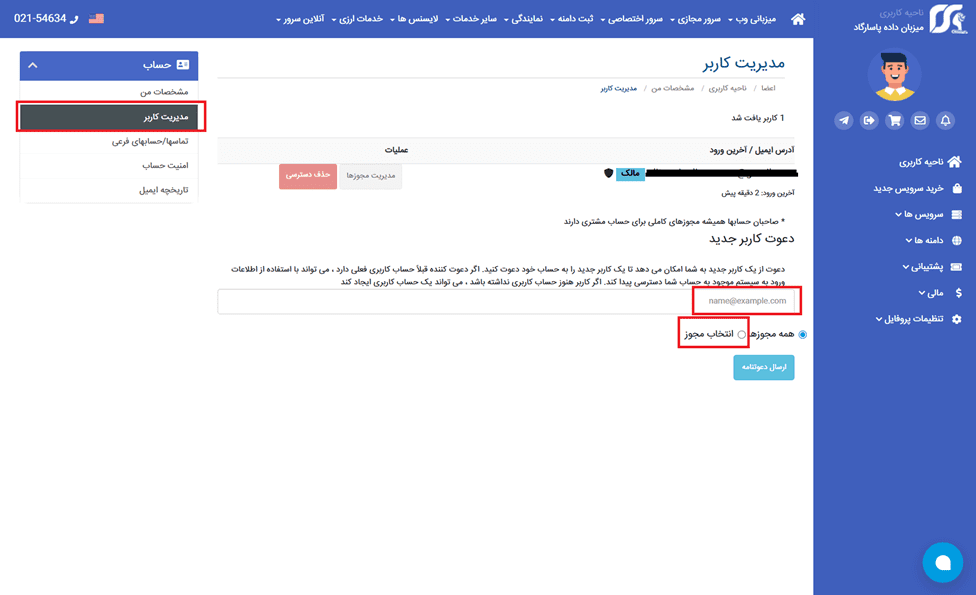
اگر ایمیل را متفاوت وارد کنید، دعوتنامه به حساب زیرمجموعهای که ساختهاید وصل نمیشود و در عمل یک دعوت بیربط ارسال کردهاید. پیش از زدن دکمه، ایمیل را با آنچه در گام ۲ ثبت کردهاید مقایسه کنید.
گام ۴: پذیرش دعوتنامه توسط کاربر
پس از ارسال، یک ایمیل حاوی لینک دعوت برای کاربر ارسال میشود. این لینک را خودِ کاربر باید باز کند و مطابق تصویر زیر دعوت را بپذیرد؛ این مرحله از ناحیه کاربری شما انجام نمیشود و تنها راهش همان لینک ایمیل است.
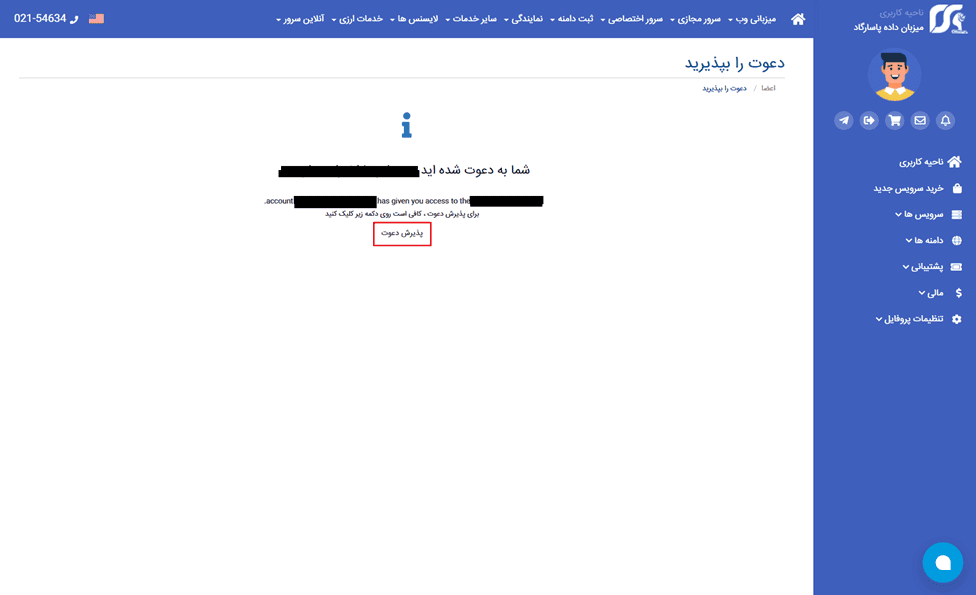
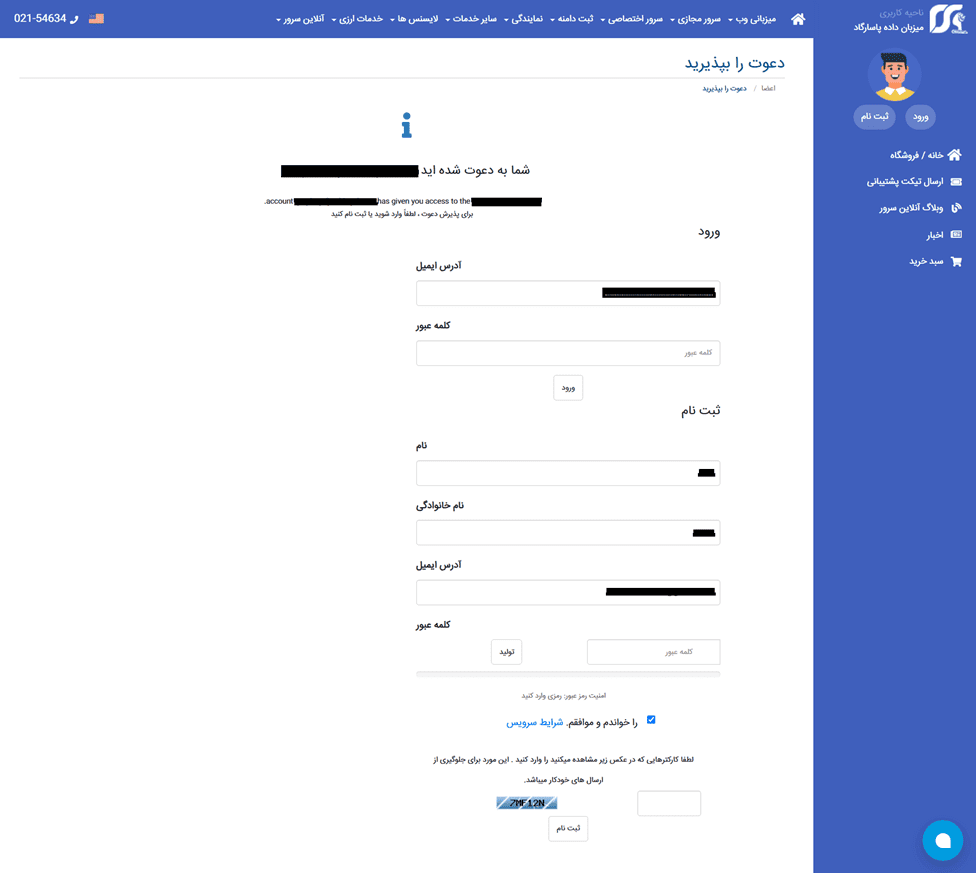
با پذیرش دعوت، پنجرهٔ جدیدی باز میشود که در آن باید ثبتنام کاربر تکمیل شود. فیلدهای خواستهشده را پر کنید و ثبتنام را انجام دهید.
گام ۵: بررسی نتیجه
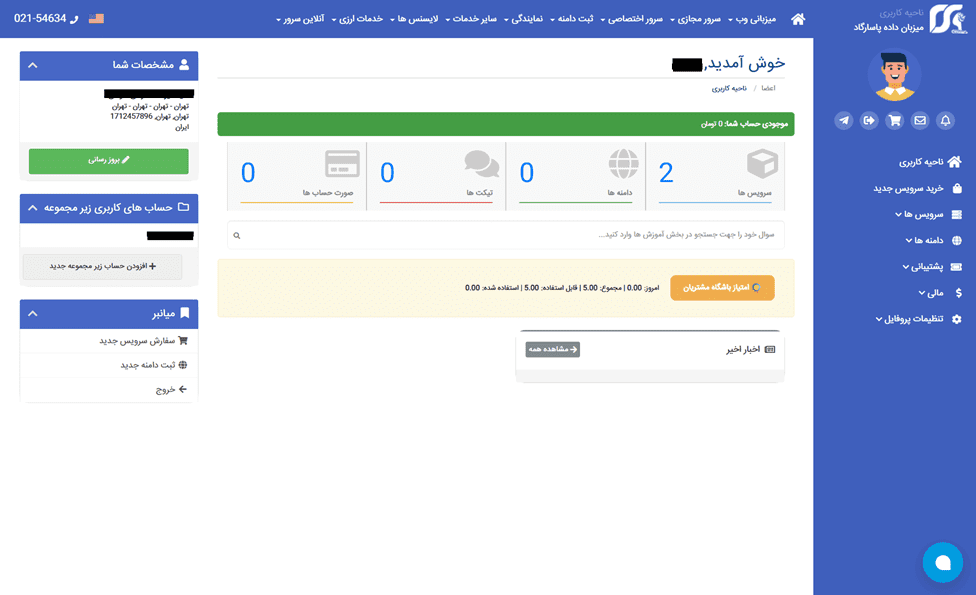
حالا اگر با همان حساب زیرمجموعه وارد ناحیه کاربری شوید، میبینید که منو و دسترسیها محدود شدهاند و کاربر فقط همان سرویسها و بخشهایی را میبیند که برایش مجوز تعریف کردهاید.
هر زمان که نقش آن شخص عوض شد یا همکاریتان تمام شد، از همان بخش مدیریت کاربر مجوزها را اصلاح یا حذف کنید. مرور دورهای فهرست حسابهای زیرمجموعه کار کمهزینهای است که جلوی دسترسیهای فراموششده را میگیرد.
ثبت دامنه به نام حساب زیرمجموعه
یکی از رایجترین کاربردهای حساب زیرمجموعه، ثبت دامنه به نام شخص دیگری است. در این حالت دامنه از ناحیه کاربری شما سفارش و مدیریت میشود، اما مشخصات ثبتشدهٔ آن متعلق به کاربر زیرمجموعه است. برای شرکتها و طراحان سایت که برای مشتری دامنه میگیرند، دقیقاً همین حالت لازم است.
ثبت دامنهٔ ملی .ir با مشخصات کاربر زیرمجموعه
پس از ورود به ناحیه کاربری، وارد بخش ثبت دامین شوید و دامنهٔ موردنظر را جستوجو کنید.

اگر دامنه آزاد بود، روی افزودن به سبد خرید کلیک کنید.

سپس سفارش را مطابق تصویر زیر تکمیل کنید.

در مرحلهٔ بعد باید شناسهٔ ایرنیک کاربری را وارد کنید که دامنه قرار است به نام او ثبت شود، یعنی همان شخصی که دارندهٔ دامنه خواهد بود. این شناسه باید از قبل در ایرنیک ساخته شده باشد؛ اگر کاربر زیرمجموعهٔ شما هنوز شناسه ندارد، پیش از سفارش باید آن را بسازد. پس از وارد کردن شناسه روی ادامه کلیک کنید.

رابطهای اداری، مالی و فنی را تغییر ندهید. این سه رابط شناسهٔ شرکت آنلاین سرور هستند، چون ثبت دامنه از این مسیر انجام میشود. تنها موردی که باید عوض شود، همان شناسهٔ دارنده است؛ بقیه را دستنخورده رها کنید.
در صفحهٔ بعد روی ثبت سفارش و پرداخت کلیک کنید.

در پنجرهٔ ثبت سفارش و پرداخت، از منوی کشویی بخش اطلاعات ثبت دامنه، مشخصات حساب زیرمجموعهٔ موردنظر را انتخاب کنید. سپس گزینهٔ قبول شرایط و قوانین را بزنید و به مرحلهٔ تکمیل سفارش و پرداخت بروید.

ثبت دامنهٔ بینالمللی به نام حساب زیرمجموعه
مسیر ابتدایی دامنهٔ بینالمللی همان مسیر بالاست: دامنه را جستوجو و انتخاب میکنید و سفارش را تکمیل میکنید.

تفاوت اصلی در مرحلهٔ اطلاعات ثبت دامنه است. اینجا روی منوی کشویی کلیک کنید و بهجای انتخاب یکی از مشخصات موجود، گزینهٔ افزودن فرد جدید را بزنید تا دامنه با مشخصات حساب زیرمجموعه ثبت شود.

یک محدودیت مهم را در همین مرحله در نظر بگیرید: در حال حاضر تمام دامنههای بینالمللی بهجز .com باید با اطلاعات خارجی ثبت شوند، در غیر این صورت ثبت نخواهند شد. یعنی هنگام افزودن فرد جدید، مشخصات و آدرسی که وارد میکنید نباید ایرانی باشد. این محدودیت ثابت نیست و ممکن است تغییر کند، بنابراین اگر پسوند خاصی مدنظرتان است پیش از سفارش وضعیت فعلی آن را بررسی کنید.
در پایان تیک گزینهٔ «شرایط را خواندم» را بزنید و به مرحلهٔ تکمیل سفارش و پرداخت بروید. پس از ثبت موفق، دامنه در فهرست سرویسهای ناحیه کاربری شما دیده میشود، اما اطلاعات ثبتی آن به نام کاربر زیرمجموعه است.
اشتباههای رایج
- یکی گرفتن «انواع ایمیل» با «مجوزها». انواع ایمیل تعیین میکند چه اطلاعرسانیهایی برای کاربر ارسال شود؛ مجوزها تعیین میکند در پنل اجازهٔ چه کاری دارد. هر دو باید جداگانه تنظیم شوند.
- وارد کردن ایمیل متفاوت هنگام ارسال دعوتنامه. ایمیل باید دقیقاً همان ایمیل ثبتشده در حساب زیرمجموعه باشد.
- انتظار برای فعال شدن خودکار حساب. تا وقتی کاربر لینک ایمیل را باز نکند و ثبتنام را کامل نکند، دسترسی فعال نمیشود.
- دست زدن به رابطهای اداری، مالی و فنی در دامنهٔ ملی. فقط شناسهٔ دارنده را وارد و ویرایش کنید.
- آماده نبودن شناسهٔ ایرنیک. برای دامنهٔ
.irشناسهٔ کاربری که دامنه به نامش ثبت میشود باید از قبل وجود داشته باشد. - رد شدن از «افزودن فرد جدید» در دامنهٔ بینالمللی. برای دامنهٔ بینالمللی مشخصات را از همان منوی کشویی و با گزینهٔ «افزودن فرد جدید» بسازید؛ اگر یکی از مشخصات موجود را انتخاب کنید، دامنه با همان مشخصات ثبت میشود، نه با مشخصات کاربر زیرمجموعه.
جمعبندی
حساب کاربری زیرمجموعه دو مسئله را همزمان حل میکند: تقسیم کار بین اعضای تیم بدون به اشتراک گذاشتن رمز حساب اصلی، و ثبت دامنه به نام شخص دیگر بدون خارج شدن دامنه از ناحیه کاربری شما. ترتیب کار همیشه یکی است — افزودن حساب، انتخاب انواع ایمیل، تعریف مجوز، ارسال دعوتنامه، پذیرش توسط کاربر — و بعد از آن میتوانید دامنهٔ ملی یا بینالمللی را به نام همان حساب ثبت کنید. تنها نکتهای که نباید فراموش شود این است که دسترسی دادن با واگذاری مالکیت فرق دارد؛ اگر قصدتان واگذاری کامل سرویس است، سراغ انتقال سرویس بروید.
ارسال نظر