






فعالسازی SNMP در Ubuntu، MikroTik و Windows Server
پروتکل SNMP (Simple Network Management Protocol) یکی از رایجترین و مهمترین ابزارهای مدیریتی در شبکه است که به مدیران سیستم امکان میدهد تا وضعیت دستگاهها، سرورها و تجهیزات شبکه را از راه دور مانیتور کنند. این پروتکل از طریق پورت UDP/161 کار میکند و قادر است اطلاعاتی از قبیل مصرف منابع، پهنای باند، وضعیت پورتها، زمان پاسخگویی (Ping Response) و وضعیت سختافزار را جمعآوری نماید.
در مجموعه آنلاین سرور، برای بررسی سلامت و کارکرد سرویسها از سامانهی مانیتورینگ قدرتمند PRTG Network Monitor استفاده میشود. این سیستم قادر است از طریق SNMP، پارامترهای مختلف سرورها و تجهیزات کاربران را در بازههای زمانی منظم بررسی و در صورت وجود مشکل، هشدار لازم را صادر کند.
در سرورهای اختصاصی، SNMP معمولاً برای سنجش سختافزار، دما، سرعت فن، مصرف پردازنده و وضعیت پورتها به کار میرود. اما در سرورهای مجازی، تمرکز آن بیشتر روی شاخصهایی مانند مصرف پهنای باند، میزان ارسال و دریافت دادهها، مصرف RAM و پردازنده در سطح سیستمعامل است.
چنانچه کاربران سرور مجازی تمایل داشته باشند وضعیت منابع خود از طریق سیستم مانیتورینگ آنلاین سرور بررسی شود، کافی است SNMP را در سیستمعامل خود فعال کرده و دسترسی لازم را برای آیپی مانیتورینگ شرکت فراهم کنند. در ادامه روش فعالسازی SNMP در سه سیستمعامل پرکاربرد Ubuntu، MikroTik و Windows Server توضیح داده شده است.
فعالسازی SNMP در Ubuntu
برای فعالسازی SNMP در سیستمعامل اوبونتو، مراحل زیر را گامبهگام انجام دهید.
ابتدا وارد ترمینال شوید و بستههای مورد نیاز را نصب کنید:
sudo apt install snmpd snmp libsnmp-dev nano -y
سپس فایل پیکربندی SNMP را برای ویرایش باز کنید:
nano /etc/snmp/snmpd.conf
در فایل کانفیگ، خطوط زیر را پیدا میکنید:
#agentAddress udp:161,udp6:[::1]:161
یا
agentaddress 127.0.0.1,[::1]
آن را به مقدار زیر تغییر دهید:
agentAddress udp:161
اکنون مورد زیر را در همان فایل پیدا کنید:
rocommunity public default -V systemonly
و آن را به مقدار زیر تغییر دهید:
rocommunity Online-Server IP
در اینجا باید به جای عبارت “IP”، آیپی مانیتورینگ شرکت (برای مثال آیپی اختصاصی سیستم PRTG آنلاین سرور) را وارد کنید.
پس از انجام تغییرات، با فشردن کلیدهای Ctrl + X سپس Y و در نهایت Enter فایل را ذخیره کنید.
سپس پورت SNMP را در فایروال سیستم باز کنید:
ufw allow 161/udp
در پایان سرویس SNMP را ریاستارت نمایید تا تنظیمات جدید اعمال شوند:
service snmpd restart
اکنون SNMP در سیستم Ubuntu فعال است و آمادهی اتصال به سامانه مانیتورینگ آنلاین سرور میباشد.
فعالسازی SNMP در MikroTik RouterOS
برای فعال کردن SNMP در روتر یا سرور MikroTik مراحل زیر را انجام دهید.
این تنظیمات در نسخههای ۶ و ۷ RouterOS قابل استفاده است.
- ابتدا از طریق Winbox وارد روتر شوید.
- در ترمینال، دستورات زیر را وارد کنید تا سرویس SNMP فعال شود و یک Community با دسترسی محدود تعریف گردد:
/snmp set enabled=yes
/snmp community add name=Online-Server addresses=IP
این دستورات باعث میشوند SNMP فعال شود و تنها آیپی مشخصشده (آی پی مانیتورینگ) بتواند به اطلاعات دسترسی داشته باشد.
توصیه میشود برای امنیت بیشتر، Community پیشفرض با نام public را حذف کنید تا دسترسی عمومی باز نباشد:
/snmp community remove [find name=”public”]
- در صورتی که فایروال RouterOS شما محدودیت دارد، باید اجازه دسترسی به پورت UDP/161 را برای آیپی مانیتورینگ صادر کنید:
/ip firewall filter add chain=input src-address=IP protocol=udp dst-port=161 action=accept comment=”Allow SNMP from Online-Server”
- تنظیمات را ذخیره کرده و برای اطمینان از فعال بودن سرویس، دستور زیر را اجرا کنید:
/snmp print
در خروجی باید enabled: yes نمایش داده شود که نشاندهنده فعال بودن SNMP است.
از این لحظه، سیستم مانیتورینگ PRTG در آنلاین سرور قادر است وضعیت شبکه و ترافیک دستگاه شما را از طریق SNMP بررسی کند.
فعالسازی SNMP در ویندوز سرور (روش گرافیکی+ PowerShell)
روش اول: نصب و فعالسازی از طریق Server Manager (گرافیکی)
- وارد Server Manager شوید.
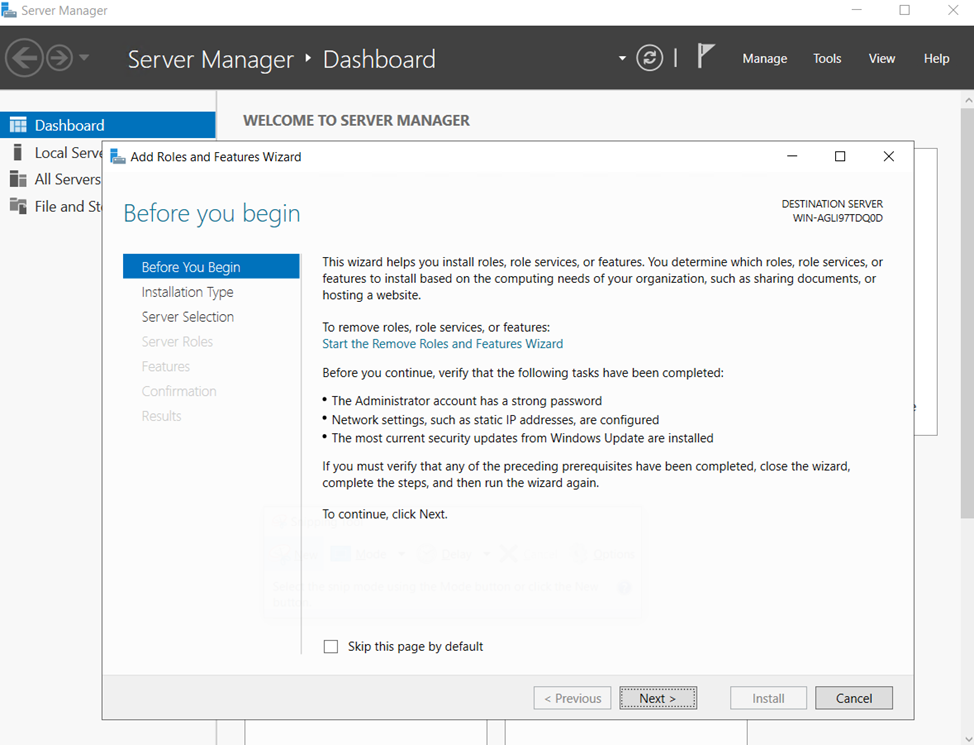
- از منوی Manage گزینه Add Roles and Features را انتخاب کنید.
- در مرحله Installation Type، گزینه Role-based or feature-based installation را انتخاب کرده و سرور مورد نظر را مشخص کنید.
- در بخش Features، گزینه SNMP Service و SNMP WMI Provider را تیک بزنید و Next را بزنید.
- مراحل نصب را ادامه دهید تا سرویس SNMP روی سرور نصب شود.
- پس از نصب، سرویس SNMP Service را از Services.msc پیدا کرده و آن را Start/Restart کنید.
روش دوم: نصب از طریق PowerShell
- PowerShell را با دسترسی Administrator باز کنید.
- دستور زیر را اجرا کنید تا قابلیت SNMP نصب شود:
Install-WindowsFeature SNMP-Service,SNMP-WMI-Provider -IncludeManagementTools
- SNMP-Service → سرویس SNMP اصلی
- SNMP-WMI-Provider → امکان استفاده از WMI برای مانیتورینگ
- IncludeManagementTools → نصب ابزارهای مدیریتی برای تنظیم راحتتر
- پس از نصب، سرویس SNMP را ریاستارت کنید:
Restart-Service SNMP
تنظیم Community Name و محدود کردن دسترسی آیپی:
- وارد Services.msc شوید و سرویس SNMP را باز کنید.
- به تب Security بروید.
- در بخش Accepted community names، گزینه Add را بزنید و یک نام اختصاصی مثل Online-Server وارد کنید.
- در بخش Accept SNMP packets from these hosts، آیپی مانیتورینگ PRTG شرکت را وارد کنید.
- سرویس SNMP را Restart کنید تا تنظیمات اعمال شود.
باز کردن پورت در فایروال ویندوز
برای ارتباط SNMP با PRTG، باید پورت ۱۶۱ UDP باز باشد:
New-NetFirewallRule -DisplayName “Allow SNMP” -Direction Inbound -Protocol UDP -LocalPort 161 -Action Allow
نکته: پورت ۱۶۲ UDP فقط برای Trap/Notification استفاده میشود و در صورت نیاز به دریافت هشدار از سرور، میتوان آن را نیز باز کرد.
با این روش، SNMP بهصورت کامل و امن روی ویندوز سرور فعال میشود و آمادهی ارسال اطلاعات به سیستم مانیتورینگ PRTG آنلاین سرور خواهد بود، بدون اینکه نیازی به حفظ رشتههای پیچیده و قدیمی باشد.
ارسال نظر