
اتصال به سرور مجازی از طریق ریموت دسکتاپ
برای اتصال به یک سرور مجازی ویندوزی از طریق ریموت دسکتاپ فقط به سه چیز نیاز دارید: آیپی سرور، نام کاربری و رمز عبور. این سه مورد در ناحیه کاربری آنلاین سرور و در صفحه همان سرویس نمایش داده میشود؛ آنها را در کلاینت ریموت دسکتاپ سیستم خودتان وارد میکنید و اتصال برقرار میشود.
نکتهای که خیلیها را سردرگم میکند این است که سیستمعامل سرور هیچ ارتباطی به سیستمعامل کامپیوتر خودتان ندارد. اگر سرور شما ویندوز است، از هر جایی (ویندوز، مک، لینوکس یا حتی موبایل) با ریموت دسکتاپ به آن وصل میشوید و اگر سرور لینوکسی باشد، مسیر متفاوت است و باید از نرم افزار Putty یا هر کلاینت SSH دیگری استفاده کنید. در سرور مجازی ایران هم امکان نصب ویندوز و هم لینوکس وجود دارد و بسته به انتخاب شما روش اتصال فرق میکند.
اطلاعات اتصال را از کجا بیاورید
ابتدا وارد پنل کاربری خود در سایت آنلاینسرور شوید. سپس از منوی سمت راست روی گزینه «سرویس ها» و بعد «سرویس های من» کلیک کنید.
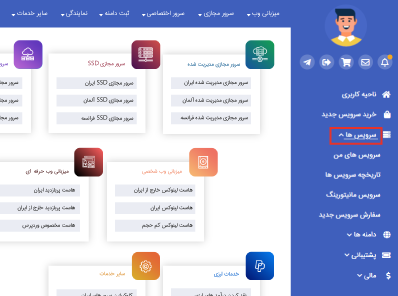
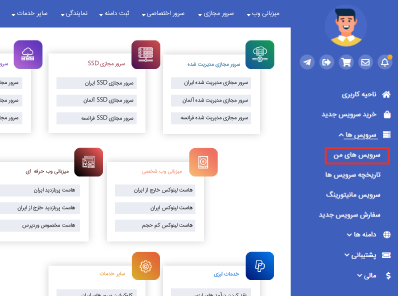
در گام بعدی روی سرور مقصد خود کلیک کنید.
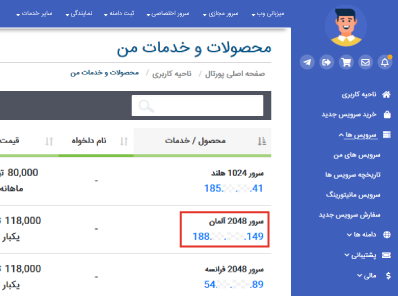
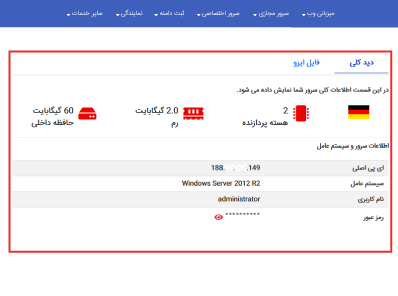
در صفحه بعد، اطلاعات لازم برای اتصال را میبینید: آیپی اصلی، نام کاربری (در ویندوز سرور معمولاً Administrator) و رمز عبور. همینجا رمز را در یک ابزار مدیریت رمز ذخیره کنید؛ بعداً به آن نیاز خواهید داشت.
کلاینت ریموت دسکتاپ روی هر سیستمعاملی
پیش از رفتن سراغ کلاینتها یک نکته را بدانید: مراحل اتصال به هر ماشین ویندوزی یکسان است و فرقی نمیکند سرویس شما یک سرور مجازی باشد یا یک سرور اختصاصی ایران که کل ماشین فیزیکی در اختیار شماست؛ در هر دو حالت همان آیپی، نام کاربری و رمز عبور را در همان کلاینت وارد میکنید. چیزی که تغییر میکند فقط سیستمعامل کامپیوتر خودتان است.
ویندوز
ویندوز کلاینت داخلی دارد و لازم نیست چیزی نصب کنید. در جستجوی ویندوز عبارت Remote Desktop Connection را بنویسید یا کلید ویندوز و R را بزنید و mstsc را اجرا کنید. آیپی سرور را در فیلد Computer وارد کنید، Connect را بزنید و در پنجره بعدی نام کاربری و رمز عبور را بدهید. اگر هشدار گواهی (certificate) دیدید، طبیعی است و میتوانید ادامه دهید.
توجه داشته باشید که برنامهای که مایکروسافت با نام Remote Desktop در استور ویندوز منتشر کرده بود بازنشسته شده و جای آن را Windows App گرفته است؛ اما کلاینت کلاسیک یعنی همان mstsc همچنان در ویندوز موجود و کاملاً معتبر است و برای اتصال به یک سرور مجازی کافی است.
مک
روی مک باید کلاینت مایکروسافت را از App Store نصب کنید. برنامهای که سالها با نام Microsoft Remote Desktop میشناختیم اکنون Windows App نام دارد؛ اگر در مقالههای قدیمی دنبال نام قبلی میگردید، همین برنامه است. بعد از نصب، یک PC جدید بسازید و آیپی و نام کاربری را وارد کنید.
لینوکس
در لینوکس رایجترین گزینهها Remmina و FreeRDP هستند. با FreeRDP یک اتصال ساده چیزی شبیه این است: xfreerdp3 /v:SERVER-IP /u:Administrator /dynamic-resolution. اگر بسته نسخه قدیمیتر را دارید، دستور با نام xfreerdp اجرا میشود.
موبایل
روی اندروید و iOS هم کلاینت رسمی مایکروسافت در دسترس است و همان سه اطلاعات را میگیرد. اتصال از موبایل برای بررسی سریع وضعیت سرور عالی است، ولی برای کار جدی صفحهکلید فیزیکی را از دست ندهید. ویدئوی زیر مراحل اتصال از گوشی را نشان میدهد.
تنظیمهایی که ارزش تغییر دادن دارند
قبل از زدن دکمه Connect، روی Show Options کلیک کنید. چند تب مهم آنجاست:
- Display: اندازه پنجره و عمق رنگ. اگر اینترنت شما ضعیف است، رزولوشن و
Colorsرا پایین بیاورید تا تصویر روانتر شود. گزینهUse all my monitorsهم برای چند نمایشگر وجود دارد. - Local Resources: کلیپبورد را روشن نگه دارید تا کپی و پیست متن بین سیستم خودتان و سرور کار کند. از دکمه
More…و بخشDrivesمیتوانید درایوهای کامپیوترتان را به سرور نگاشت کنید؛ آنها داخل سرور مثل درایو شبکه دیده میشوند و انتقال فایل را بسیار ساده میکنند. توجه کنید که این کار محتوای آن درایو را در معرض سرور قرار میدهد، پس روی سرورهایی که به آنها اطمینان کامل ندارید فعالش نکنید. - Experience: با کم کردن جلوههای بصری مثل پسزمینه دسکتاپ و انیمیشنها، اتصال روی خطوط کند محسوستر سبک میشود. گزینه
Reconnect if the connection is droppedرا هم فعال بگذارید. - General: با
Save Asمیتوانید همه این تنظیمات را در یک فایل.rdpذخیره کنید تا دفعه بعد با یک دابلکلیک وصل شوید.
اگر روی سرور یک ربات معاملاتی یا متاتریدر اجرا میکنید، همین تنظیمها روی سرور مجازی فارکس اهمیت بیشتری پیدا میکنند، چون معمولاً جلسه ریموت ساعتها باز میماند.
چرا اتصال برقرار نمیشود
ریموت دسکتاپ بهصورت پیشفرض روی پورت 3389 کار میکند. بیشتر خطاهای اتصال یکی از این علتها را دارند:
- سرور هنوز آماده نشده است. بلافاصله بعد از خرید، نصب ویندوز و راهاندازی اولیه زمان میبرد. اگر تازه سفارش دادهاید کمی صبر کنید و وضعیت سرویس را در پنل ببینید.
- آیپی یا نام کاربری اشتباه. شایعترین دلیل، کپی شدن یک فاصله اضافه همراه آیپی است.
- پورت از سمت شبکه شما بسته است. بعضی شبکههای سازمانی، دانشگاهی یا اپراتورها ترافیک خروجی روی
3389را میبندند. با این دستور در پاورشل تست کنید:Test-NetConnection -ComputerName SERVER-IP -Port 3389. اگر نتیجهFalseبود، مشکل از سرور نیست. - فایروال یا تنظیمات خود ویندوز سرور. اگر قانون فایروال یا سرویس Remote Desktop روی سرور تغییر کرده باشد، اتصال قطع میشود. در این حالت باید از کنسول یا KVM سرویس (اگر پنل شما چنین امکانی دارد) وارد شوید یا تیکت بزنید.
- رمز عبور منقضی شده یا باید تغییر کند. اگر حساب روی حالت «تغییر رمز در ورود بعدی» باشد یا رمز منقضی شده باشد، کلاینت اجازه ورود نمیدهد و خطای مربوط به رمز عبور نشان میدهد.
- سقف نشستهای همزمان. ویندوز سرور بدون مجوز Remote Desktop Services تنها دو نشست مدیریتی همزمان میپذیرد. اگر همکار دیگری وصل است، ابتدا نشست او را ببندید.
چند نکته امنیتی
سرور ویندوزی که پورت ریموت دسکتاپ آن روی اینترنت باز است، هدف دائمی حملههای حدس رمز است. رمز پیشفرض را در همان اولین ورود عوض کنید و رمز طولانی و تصادفی بگذارید، دسترسی 3389 را در فایروال به آیپیهای مشخص محدود کنید و بهروزرسانیهای ویندوز را عقب نیندازید. اگر فقط یک وبسایت ASP.NET دارید و نیازی به دسترسی کامل به سیستمعامل ندارید، هاست ویندوز ایران با کنترلپنل Plesk گزینه سادهتر و کمدردسرتری است، چون اصلاً پورت ریموت دسکتاپی برای محافظت کردن نخواهید داشت.
جمعبندی
اتصال با ریموت دسکتاپ در عمل یک کار سه مرحلهای است: اطلاعات را از پنل بردارید، کلاینت سیستمعامل خودتان را باز کنید و وصل شوید. اگر خطا گرفتید، بهجای تکرار تلاش، اول پورت 3389 را تست کنید و بعد سراغ رمز عبور و وضعیت سرویس بروید؛ تقریباً همیشه جواب در همین دو جا پیدا میشود.
ارسال نظر