آنلاین سرور مقالات عمومی ویدئو آموزشی
عضویت در آنلاین سرور
عضویت در آنلاین سرور یعنی ساختن یک حساب کاربری در ناحیه کاربری این شرکت به نشانی my.onlineserver.ir؛ فرم «ثبت نام» را با نام، ایمیل، شماره تلفن، نشانی صورتحساب و کد ملی پر میکنید، شماره موبایل را با کد پیامکی تایید میکنید، شرایط سرویس را میپذیرید و حساب ساخته میشود. همان یک حساب بعد از آن مرکز سفارش سرویس، پرداخت فاکتور، ارسال تیکت و مدیریت تمام خریدهای شماست.
ناحیه کاربری چیست و چرا جداست
آنلاین سرور مثل بیشتر شرکتهای میزبانی، سایت معرفی خدمات را از پنل مشتریان جدا کرده است. روی دامنه اصلی، توضیح سرویسها و تعرفهها را میخوانید؛ اما خرید، فاکتور، تمدید، تیکت و مدیریت سرویس همگی در ناحیه کاربری روی زیردامنه my.onlineserver.ir انجام میشود. به همین دلیل بدون ساختن حساب نمیتوانید سفارشی ثبت کنید یا وضعیت سرویسی را ببینید.
نکته مهم این است که ساخت حساب و خرید دو کار جدا هستند. میتوانید ابتدا عضو شوید، فروشگاه و پلنهای مختلف را با حوصله مقایسه کنید و بعد سفارش بدهید. حساب کاربری بدون سرویس فعال هم باقی میماند و میتوانید با آن سوال پیش از خرید بپرسید.
پیش از ثبت نام چه چیزهایی آماده داشته باشید
فرم ثبت نام در زمان نگارش این مطلب چهار بخش دارد:
- اطلاعات شخصی: «نام»، «نام خانوادگی»، «آدرس ایمیل» و «شماره تلفن». شماره موبایل را با دقت وارد کنید؛ همین شماره در مرحله بعد با پیامک تایید میشود، پس باید در دسترس شما و ترجیحاً به نام خودتان باشد.
- آدرس مالی: «آدرس»، «شهر»، «کشور»، «استان» و «کد پستی». فیلدهای «آدرس ۲»، «نام شرکت» و «شماره مالیات بر ارزش افزوده» صراحتاً با برچسب «(اختیاری)» علامت خوردهاند، پس اگر شخص حقیقی هستید میتوانید خالی بگذارید.
- اطلاعات تکمیلی: «کد ملی / شناسه ملی». بالای این بخش نوشته شده که فیلدهای مورد نیاز با ستاره مشخص شدهاند و همین فیلد ستاره دارد، یعنی الزامی است. راهنمای زیر آن هم میگوید اشخاص حقیقی کد ملی و اشخاص حقوقی شناسه ملی را وارد کنند.
- امنیت اکانت: «کلمه عبور» و «تایید کلمه عبور». فرم دکمه «ایجاد گذرواژه» هم دارد که رمز تصادفی میسازد؛ اگر رمز مناسبی در ذهن ندارید همان را بگیرید و در نرمافزار مدیریت رمز خود ذخیره کنید.
پایین فرم یک تیک برای پیوستن به خبرنامه و اطلاع از تخفیفها هست که بهصورت پیشفرض فعال است؛ اگر این ایمیلها را نمیخواهید، تیک را بردارید. پذیرفتن «شرایط سرویس» اما اختیاری نیست و بدون آن ثبت نام کامل نمیشود. پیش از زدن دکمه، شرایط و ضوابط سرویسها را باز کنید و بخوانید؛ تعریف تحویل سرویس، شرایط بازگشت وجه، تمدید و بدهی و محدودیتهای استفاده همانجا نوشته شده است.
مراحل عضویت
- نشانی
my.onlineserver.irرا در مرورگر باز کنید و روی «ثبت نام» بزنید. - اطلاعات شخصی و آدرس مالی را کامل و درست وارد کنید. این اطلاعات روی فاکتورهای شما مینشیند، پس بعداً اصلاح آن دردسر دارد.
- کد ملی یا شناسه ملی را وارد کنید.
- رمز عبور بسازید و تکرار کنید. رمزی بگذارید که هیچجای دیگری استفاده نکردهاید.
- شرایط سرویس را بپذیرید و روی «ثبت نام کنید» بزنید.
- شماره موبایل خود را تایید کنید. تا وقتی این مرحله کامل نشود، ورود به پنل انجام نمیشود؛ جزئیاتش در بخش بعد آمده است.
بعد از ساخته شدن حساب، پیامهای سیستم مثل فاکتور، یادآوری تمدید و پاسخ تیکت به همان ایمیلی میرود که وارد کردهاید. اگر ایمیل را اشتباه بزنید یا از یک ایمیل موقت استفاده کنید، عملاً ارتباط خود را با حساب قطع کردهاید. اگر پیامی دریافت نکردید، پیش از هر چیز پوشه هرزنامه را بررسی کنید.
تایید شماره موبایل؛ مرحلهای که خیلیها پشتش میمانند
آنلاین سرور شماره موبایل حساب را با پیامک تایید میکند. این صفحه هم بعد از ثبت نام و هم گاهی هنگام ورود به پنل کاربری ظاهر میشود، و تا کامل نشود اجازه ورود صادر نمیشود. اول از همه شمارهای را که در فرم نوشتهاید یک بار بازخوانی کنید؛ اگر درست بود روی دکمه «ارسال کد تایید» بزنید؛ اگر اشتباه بود کد را نفرستید و اول شماره را اصلاح کنید، چون کد دقیقاً به همان شماره ثبتشده میرود و ارسال دوباره به شماره غلط فایدهای ندارد.
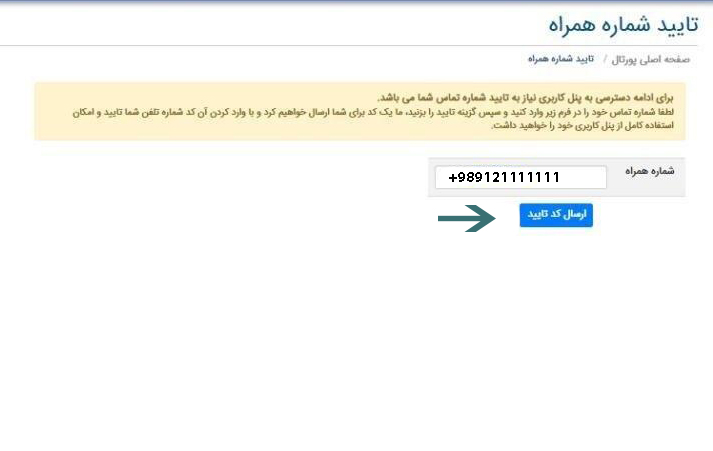
روش اول: کد پیامکشده
کد تایید به شماره شما پیامک میشود. آن را در فیلد «کد تایید» وارد کنید، گزینه «من ربات نیستم» (همان کپچای صفحه) را تایید کنید و فرم را بفرستید؛ پس از آن وارد پنل کاربری میشوید.
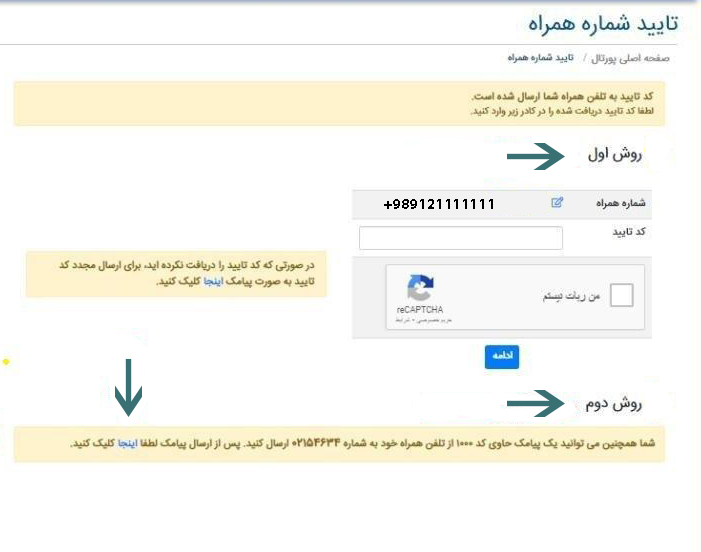
روش دوم: وقتی پیامک نمیرسد
اگر کد به دستتان نرسید، لازم نیست دکمه ارسال را ده بار بزنید. روی همان صفحه یک راه دوم معرفی شده است: از خود همان گوشیای که شمارهاش را وارد کردهاید، عدد 1000 را به شماره 02154634 پیامک کنید. چند ثانیه بعد از ارسال درست، شماره تایید میشود و میتوانید وارد پنل شوید.
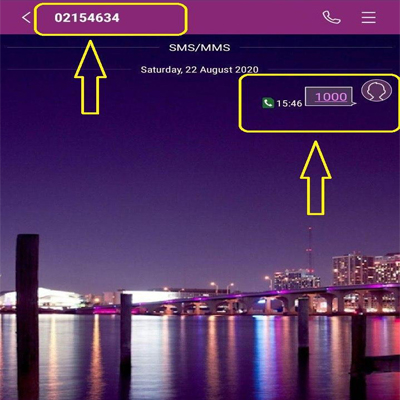
یک نکته مهم: مرجع نهایی، همان عدد و شمارهای است که در لحظه روی صفحه تایید نمایش داده میشود. سرشمارههای پیامکی گاهی عوض میشوند؛ اگر آنچه روی صفحه میبینید با عددهای بالا فرق داشت، همان چیزی را بفرستید که صفحه نوشته است، نه عددی را که در آموزش خواندهاید.
اگر باز هم وارد نشدید
- یک بار صفحه را رفرش کنید. گاهی کد درست ثبت شده اما صفحه هنوز وضعیت قبلی را نشان میدهد.
- بررسی کنید که سرویس مسدودسازی پیامکهای تبلیغاتی روی خط شما فعال نباشد؛ در این حالت پیامکهای سامانهای هم ممکن است نرسد. وضعیت این سرویس را از اپراتور خودتان بپرسید.
- اگر شماره را اشتباه وارد کردهاید، تا وقتی اصلاح نشود ارسال دوباره کد نتیجهای ندارد. اگر گزینه ویرایش شماره روی همان صفحه در دسترس نبود، اصلاح آن را از پشتیبانی بخواهید.
- اگر هیچکدام جواب نداد، از راههای تماس اعلامشده در سایت
onlineserver.irبا پشتیبانی تماس بگیرید؛ سامانه تیکت داخل خود پنل است و تا وارد نشدهاید پیگیری از آن مسیر در دسترس شما نیست.
بعد از ورود چه چیزی در پنل هست
پس از ورود، منوی پنل چند بخش اصلی دارد:
- فروشگاه: سفارش سرور مجازی در موقعیتهای مختلف داخلی و خارجی، سرور اختصاصی و کولوکیشن، انواع هاست اشتراکی و وردپرس و ویندوز مانند هاست لینوکس ایران، نمایندگی هاست، گواهینامه SSL، لایسنسهای کنترل پنل، و «ثبت دامنه جدید» یا «انتقال دامنه به ما».
- سبد خرید: جایی که سفارشها پیش از پرداخت جمع میشوند.
- ناحیه کاربری: فهرست سرویسهای فعال، فاکتورها و مشخصات حساب. طبق شرایط سرویس، ویرایش و بروزرسانی مشخصات خریدار هم از همینجا انجام میشود.
- پشتیبانی و تماس با ما: ثبت و پیگیری تیکت. برای مشکل فنی یا سوال پیش از خرید، تیکت مسیر رسمی و قابل پیگیری است و در شرایط سرویس هم بهعنوان محل ثبت مکاتبات الکترونیکی معرفی شده؛ هر تیکت شماره میگیرد و سابقهاش در حساب میماند.
- مرکز آموزش، اخبار و وضعیت شبکه: مقالههای راهنما، اطلاعیهها و صفحه وضعیت سرورها. پیش از ثبت تیکت قطعی سرویس، «وضعیت شبکه» را ببینید؛ ممکن است موضوع از قبل اعلام شده باشد.
- بازاریابی: بخش همکاری در فروش برای معرفی سرویسها.
اگر قصد ثبت دامنه دارید
حساب کاربری برای دامنه هم لازم است، اما دامنههای ملی یک مرحله بیشتر دارند. طبق صفحه تعرفه و شرایط ثبت دامنه، دامنههای .ir نیازمند شناسه ایرنیک و تأیید اطلاعات هستند و پس از تکمیل احراز هویت در ایرنیک فعال میشوند، در حالی که دامنههای بینالمللی مثل .com و .net به احراز هویت ایرانی نیاز ندارند و ثبتشان در اغلب موارد آنی است. همان صفحه مدیریت DNS، تغییر آنلاین هوئیز، دریافت EPPCode برای انتقال، مدیریت چایلد نیمسرور و مدیریت قفل دامنه را از امکانات ناحیه کاربری معرفی میکند.
ورود، فراموشی رمز و اشتباههای رایج
در همان صفحه، کنار «ثبت نام» گزینه «ورود» و لینک «رمز عبور را فراموش کرده اید؟» وجود دارد؛ بازیابی رمز از طریق ایمیل ثبتشده انجام میشود، که دلیل دیگری است برای اینکه ایمیل معتبر بدهید. در ورودهای بعدی هم ممکن است دوباره صفحه تایید شماره موبایل را ببینید؛ در آن صورت همان دو روش بالا کار میکند.
چند اشتباهی که کار کاربران را سخت میکند: ساختن چند حساب موازی و گم کردن اینکه سرویس زیر کدامیک است؛ ثبت نام با مشخصات شخص دیگر که بعداً هنگام انتقال یا پیگیری مالکیت دردسر میشود؛ دادن شماره موبایلی که به آن دسترسی ندارید و در نتیجه گیر کردن پشت مرحله تایید؛ و استفاده از رمز تکراری. اگر برای سازمان ثبت نام میکنید، از ابتدا با یک ایمیل سازمانی، شماره موبایل در اختیار همان مجموعه و شناسه ملی همان شخص حقوقی عضو شوید تا فاکتورها و مالکیت سرویسها یکدست بماند؛ شرایط سرویس هم برای خریدار حقوقی معرفی یک نماینده تامالاختیار در پرتال کاربران را پیشبینی کرده است.
جمعبندی
عضویت در آنلاین سرور یک فرم کوتاه است و چند دقیقه بیشتر طول نمیکشد، اما دقت در چهار فیلد ایمیل، شماره موبایل، کد ملی و آدرس مالی، بعداً از دوبارهکاری در فاکتور و پشتیبانی جلوگیری میکند. حساب را بسازید، شماره را تایید کنید، شرایط سرویس را بخوانید، رمز قوی بگذارید و بعد با خیال راحت سراغ انتخاب سرویس بروید؛ چه یک پلن میزبانی ساده باشد چه سرور مجازی با موقعیت ایران، مسیر سفارش از همین حساب میگذرد.
همه آموزشهای ویدیویی آنلاین سرور — از ناحیه کاربری و سرور مجازی تا کنترلپنل، دامنه و ویندوز سرور — در صفحه ویدئو آموزشی کنار هم فهرست شدهاند.
ارسال نظر