سی پنل – آموزش کامل فایل منیجر (File Manager)
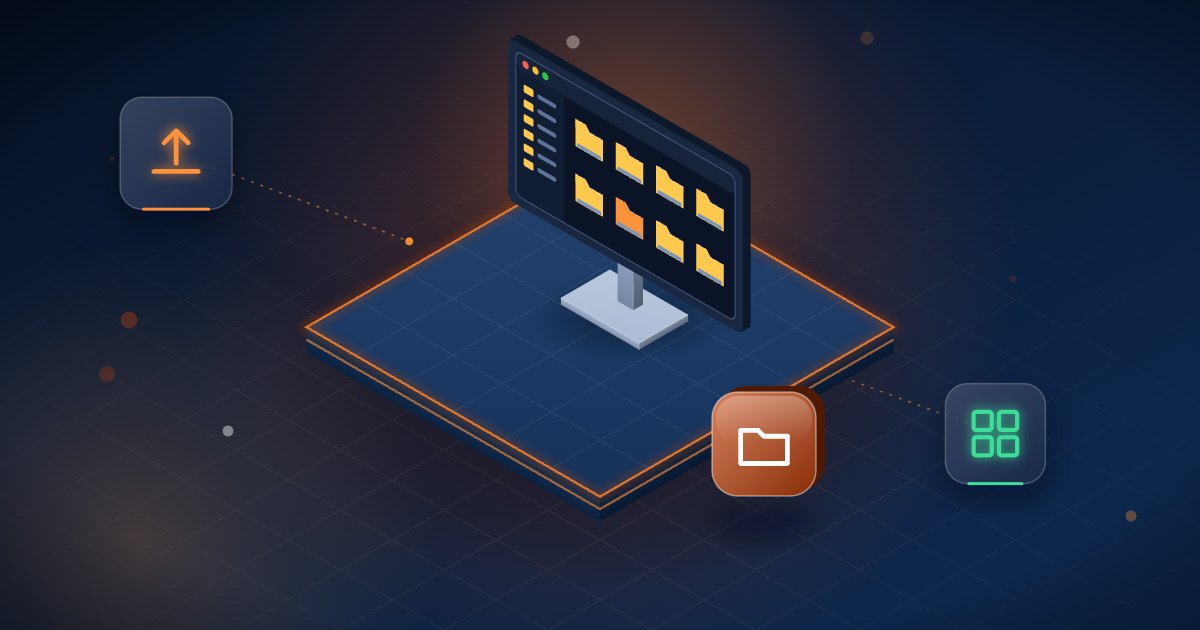
فایل منیجر (File Manager) ابزار مدیریت فایل تحت وب در سی پنل است؛ با آن میتوانید بدون نصب هیچ نرمافزار FTP، فایلهای سایت را آپلود، ویرایش، کپی، جابهجا، فشرده یا استخراج کنید و سطح دسترسی (Permission) آنها را تغییر دهید. نکته کلیدی این است که فایلهای سایت اصلی شما باید داخل پوشه public_html قرار بگیرند، نه در ریشه اکانت. نکته دوم که خیلیها را غافلگیر میکند این است که سقف حجم آپلود در فایل منیجر از مقدار upload_max_filesize سایت شما جدا است و با تغییر آن عوض نمیشود.
ورود به فایل منیجر و اولین نگاه به محیط
پس از ورود به سی پنل، در بخش Files روی File Manager کلیک کنید. محیط به دو ستون تقسیم شده است: ستون کناری درخت پوشهها را نشان میدهد و بخش اصلی، محتوای پوشه انتخابشده را. نوار بالای صفحه هم دکمههای اصلی را در خود دارد: New File، New Folder، Copy، Move، Upload، Download، Delete، Rename، Edit، Extract و Compress.
مسیر پیشفرضی که فایل منیجر باز میکند معمولا ریشه اکانت شماست (چیزی شبیه /home/username). این مسیر از طریق وب قابل دسترسی نیست و همین موضوع، سرمنشأ رایجترین اشتباه کاربران تازهکار است.
ساختار پوشهها و نقش public_html
در ریشه اکانت چند پوشه سیستمی میبینید: mail برای ایمیلها، etc برای تنظیمات، logs برای لاگها و از همه مهمتر public_html. این پوشه، ریشه سند (Document Root) دامنه اصلی شماست؛ یعنی هر چیزی که داخل آن بگذارید از طریق مرورگر قابل دیدن است.
- دامنه اصلی: فایلها مستقیم داخل
public_htmlقرار میگیرند. - سابدامین: بهصورت پیشفرض سی پنل پوشهای همنام سابدامین داخل
public_htmlمیسازد. - ادان دامین (Addon Domain): آن هم بهصورت پیشفرض پوشهای جداگانه داخل
public_htmlدریافت میکند، هرچند این مسیر هنگام ساخت دامنه قابل تغییر است.
پس پیش از هر آپلودی، مطمئن شوید مسیر بالای صفحه دقیقا همان ریشه سند دامنه مورد نظر شماست. اگر روی یک هاست اشتراکی چند دامنه دارید، این بررسی چند ثانیهای جلوی ساعتها سردرگمی را میگیرد.
آپلود فایل و استخراج آرشیو
آپلود تکتک فایلها از طریق وب کند و پرخطاست. روش درست این است که کل پروژه را روی سیستم خودتان در قالب یک فایل zip فشرده کنید، سپس:
- وارد پوشه مقصد شوید (مثلا
public_html). - روی Upload کلیک کنید و فایل zip را انتخاب کنید.
- پس از پایان آپلود، با لینک بازگشت به فایل منیجر برگردید و یک بار صفحه را Reload کنید.
- روی فایل راستکلیک کرده و Extract را بزنید.
فایل منیجر علاوه بر zip، فرمتهای رایج دیگری مثل tar، tar.gz و tar.bz2 را هم استخراج میکند. توجه کنید که حداکثر حجم مجاز آپلود از طریق مرورگر به تنظیمات PHP و پیکربندی سرور بستگی دارد و بین سرویسدهندهها متفاوت است؛ برای فایلهای حجیم، FTP یا SSH گزینه مطمئنتری است.
رایجترین اشتباه: آپلود در مسیر اشتباه
خطایی که تقریبا هر مدیر سایتی یک بار مرتکب میشود این است که فایلها را در ریشه اکانت (کنار public_html) آپلود میکند، نه داخل آن. نتیجه؟ سایت بالا نمیآید و مرورگر صفحه پیشفرض یا خطای ۴۰۳ نشان میدهد، در حالی که فایلها سالم روی سرور هستند.
حالت دوم و ظریفتر این است که آرشیو را داخل public_html استخراج میکنید، اما فایل zip خودش شامل یک پوشه والد بوده است. حاصل، مسیری مثل public_html/project/index.php میشود و سایت شما فقط با آدرس example.com/project بالا میآید. راهحل ساده است: وارد آن پوشه شوید، همه فایلها را انتخاب کنید (Select All)، دکمه Move را بزنید و مسیر مقصد را روی /public_html تنظیم کنید؛ سپس پوشه خالی را حذف کنید.
اشتباه سوم، باقی ماندن یک فایل index.html قدیمی کنار index.php است. سرور معمولا اولی را زودتر سرو میکند و شما با وجود آپلود درست، همچنان صفحه قبلی را میبینید. فایل اضافه را حذف یا تغییر نام دهید.
نمایش فایلهای مخفی
فایلهایی که نامشان با نقطه شروع میشود، مثل .htaccess، .env یا .user.ini، بهصورت پیشفرض نمایش داده نمیشوند. برای دیدن آنها روی Settings در گوشه بالای صفحه کلیک کنید و گزینه Show Hidden Files (dotfiles) را فعال کنید. بسیاری از مشکلات ریدایرکت، خطای ۵۰۰ و قوانین بازنویسی آدرس دقیقا در همین .htaccess ریشه دارند و بدون فعال کردن این گزینه اصلا آن را نخواهید دید.
سطح دسترسی فایلها (Permissions)
روی هر فایل یا پوشه راستکلیک کنید و Change Permissions را انتخاب کنید. قاعده متعارف و امن در محیطهای اشتراکی چنین است:
- ۶۴۴ برای فایلهای معمولی.
- ۷۵۵ برای پوشهها و فایلهای اجرایی.
- ۶۰۰ برای فایلهای حساس مانند فایل پیکربندی حاوی رمز دیتابیس.
هرگز برای «حل شدن مشکل» دسترسی را روی ۷۷۷ نگذارید. این کار اجازه نوشتن را به همه میدهد و یکی از مسیرهای متداول آلوده شدن سایت است؛ در بسیاری از پیکربندیهای امن، وبسرور اساسا از اجرای اسکریپت با چنین دسترسی خودداری میکند. اگر افزونهای مدعی است به دسترسی نوشتن نیاز دارد، مالکیت فایل را بررسی کنید نه اینکه دسترسی را باز بگذارید. اگر هنگام آپلود با پیام Access denied روبهرو شدید، رفع ارور Access denied در آپلود سی پنل علتهای رایج آن را دارد.
ویرایش فایل بدون دانلود
برای تغییرات کوچک لازم نیست فایل را دانلود و دوباره آپلود کنید. با انتخاب فایل و زدن Edit یک ویرایشگر متنی ساده باز میشود و Code Editor همان کار را با رنگبندی نحوی (Syntax Highlighting) و شماره خط انجام میدهد که برای PHP و CSS خواناتر است. پیش از هر ویرایش، یک بار روی فایل راستکلیک کنید، Copy بگیرید و نسخهای با پسوند .bak نگه دارید. اگر با فایلهای فارسی کار میکنید، در پنجره باز شده Encoding را روی UTF-8 بگذارید تا متن به هم نریزد.
چند نکته پایانی
فایل حذفشده در سی پنل بهصورت پیشفرض به پوشه .trash منتقل میشود و با Empty Trash برای همیشه پاک میشود؛ پس اگر چیزی را اشتباهی حذف کردید، اول آنجا را نگاه کنید. همچنین به یاد داشته باشید که فایل منیجر فقط با فایلها کار میکند و دیتابیس شما آنجا نیست؛ برای آن باید سراغ phpMyAdmin بروید. برای پشتیبان کامل هم بهجای دانلود دستی، از ابزار Backup خود سی پنل استفاده کنید. اگر هم دنبال آمار بازدید و ترافیک همان اکانت هستید، بخش Web و FTP Stats در سی پنل گزارشهای آماده آن را معرفی میکند.
اگر سی پنل را روی سرور اختصاصی یا مجازی خودتان اجرا میکنید، فراموش نکنید که این کنترل پنل به لایسنس معتبر نیاز دارد و میتوانید آن را از بخش لایسنس سی پنل تهیه کنید. در صورتی که پس از انتقال فایلها سایت رفتار غیرمنتظرهای داشت، پیش از تغییر تنظیمات سرور، یک بررسی وضعیت سایت کمک میکند منشأ خطا را دقیقتر پیدا کنید.
همه آموزشهای ویدیویی آنلاین سرور — از ناحیه کاربری و سرور مجازی تا کنترلپنل، دامنه و ویندوز سرور — در صفحه ویدئو آموزشی کنار هم فهرست شدهاند.
ارسال نظر